
Cara Mengirim, Menyetujui, Merevisi, dan Menayangkan Task
Ikuti satu task di Kontenika dari kirim, approval, revisi, sampai Tandai tayang, dengan tangkapan layar dan video 3 menit.
Sebuah task bergerak dari tahap ke tahap, dari satu orang ke orang berikutnya. Tutorial ini mengikuti satu task sampai tayang: mengirim, menyetujui, meminta revisi, lalu menandainya tayang. Setelah ini kamu tahu persis apa yang terjadi di setiap perpindahan. Perkiraan waktu: 10 menit.
Tangkapan layar memakai data contoh sebuah tim konten fiktif (Tim Konten Aruna).
Sebelum mulai
- Semua anggota bisa mengirim task yang sedang dipegangnya. Tombol Setujui dan Revisi hanya muncul untuk pemegang tahap pemeriksaan.
- Alur kerja sudah punya peran di tiap tahap (tutorialnya di sini), dan naskah sudah ditulis (cara mengisi task).
Langkah 1: Kirim task ke tahap berikutnya
Selesai menulis? Di kartu task (di My Task atau Board), klik Kirim. Muncul jendela Kirim ke tahap berikutnya yang menunjukkan tahap tujuan dan Penerima. Penerima yang ditawarkan hanya orang yang memegang peran untuk tahap itu. Klik Kirim, dan kartu itu keluar dari My Task-mu, berpindah ke penerima.
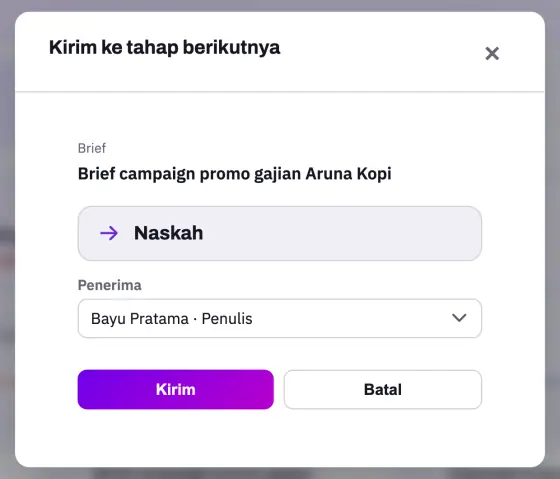
Cara lain: di Board, seret kartunya ke kolom berikutnya. Hasilnya sama. Perhatikan bahwa kartu hanya bisa dimajukan oleh PIC task saat ini, sedangkan admin boleh memindahkannya ke tahap mana pun.
Kalau tahap berikutnya tidak punya orang yang bisa memegangnya, atau tahap itu dilewati sesuai rute task, jendela konfirmasi menyebutkan tahap mana yang dilewati.
Langkah 2: Setujui di tahap approval
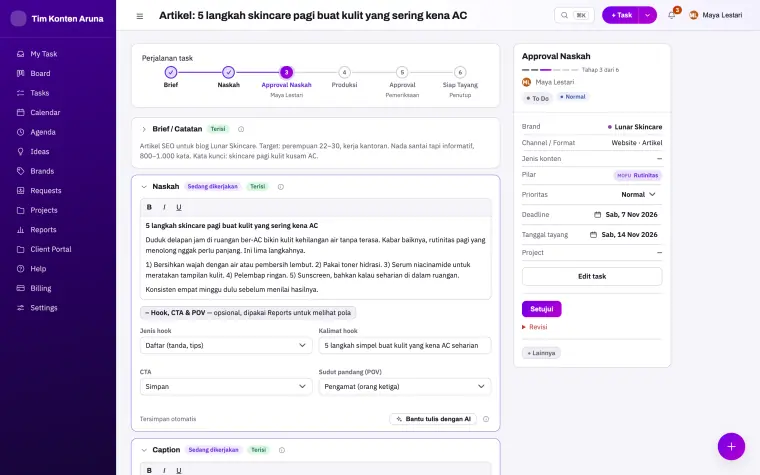
Sekarang giliran pemeriksa. Di tahap Approval, tombol di kartu berganti menjadi Setujui dan Revisi. Kamu bisa menekannya langsung dari kartu, atau dari dalam task setelah membaca isinya. Kalau naskahnya sudah pas, klik Setujui, dan task maju ke tahap berikutnya.
Langkah 3: Minta revisi dengan catatan
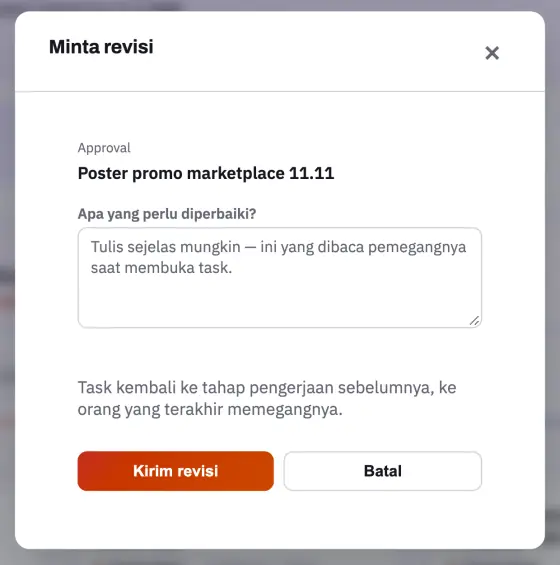
Kalau hasilnya perlu diperbaiki, klik Revisi. Muncul jendela Minta revisi dengan pertanyaan Apa yang perlu diperbaiki?. Tulis catatannya sejelas mungkin: catatan wajib diisi, supaya yang memperbaiki tahu persis apa yang diminta. Klik Kirim revisi.
Langkah 4: Perhatikan ke mana revisi pergi
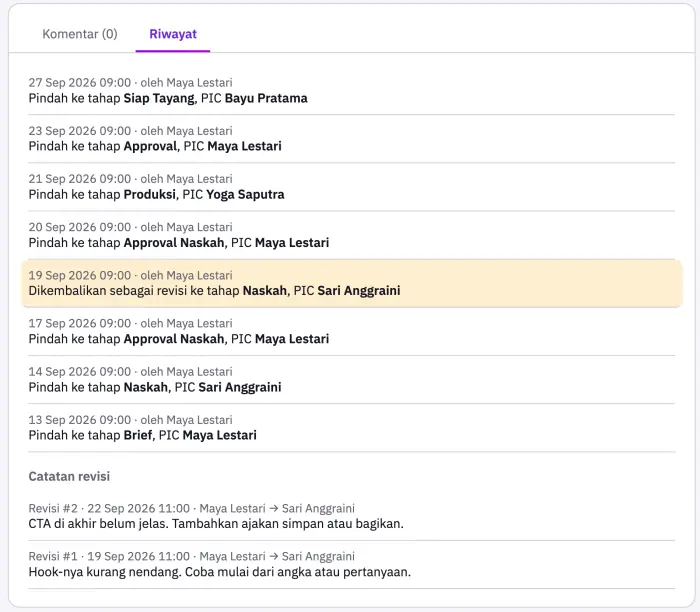
Task kembali ke tahap pengerjaan sebelumnya, ke orang yang terakhir memegangnya. Yang dilewati hanya tahap pemeriksaan, jadi revisi tidak memantul bolak-balik antar pemeriksa. Di kartu muncul penanda Revisi, dan di dalam task ada kotak berisi nomor revisi, siapa yang meminta, dan catatannya. Penerima juga mendapat pemberitahuan di lonceng dengan keterangan Dikembalikan sebagai revisi.
Langkah 5: Perbaiki dan kirim ulang
Setelah diperbaiki, kirim lagi. Sekarang pemeriksa melihat penanda Periksa ulang, dengan petunjuk: setujui kalau perbaikannya sudah sesuai, atau kirim revisi lagi. Semua putaran revisi tercatat di tab Riwayat, bagian Catatan revisi: nomor, tanggal, dari siapa, untuk siapa, dan isinya. Kalau ada yang mengeluh kebanyakan revisi, datanya ada.
Task yang menunggu persetujuan lebih dari dua hari diberi penanda seperti Approval 3 hari di kartunya, supaya tidak ada konten yang diam-diam mengendap di meja pemeriksa. Cara menghadapi revisi yang tidak habis-habis dibahas di alur approval konten tanpa revisi tak berujung.
Langkah 6: Salin caption dan tandai tayang
Di tahap terakhir (Siap Tayang), yang memegang adalah orang yang mengurus akun media sosial, atau peran yang diizinkan admin untuk menandai tayang. Mereka yang berhak melihat daftarnya di tab Perlu tayang di My Task. Buka task, klik Salin caption, lalu unggah ke platform.
Setelah tayang di platform, klik Tandai tayang di kartu task. Aplikasi bertanya sekali lagi (Sudah tayang?) untuk memastikan. Kartu keluar dari Board, tetapi tetap ada di daftar Tasks dan masuk ke laporan.

Langkah 7: Tutup pekerjaan non-tayang dengan cara lain
Tidak semua pekerjaan ditutup dengan tayang. Desain untuk keperluan internal ditutup dengan Tandai selesai, dan permintaan dari tim lain dengan Tandai terkirim ke pemohon. Admin mengatur ini per jenis konten di Settings → Lists, kolom Cara menutup.
Hasilnya
Task sudah menempuh seluruh perjalanannya. Setiap perpindahan, catatan revisi, dan penandaan tayang tercatat dengan nama dan waktu, sehingga bisa dibaca kembali kapan saja.
Masalah yang sering muncul
- Tombol Setujui dan Revisi tidak ada. Kamu bukan pemegang task di tahap pemeriksaan itu. Task sedang berada di tangan orang lain.
- Task tidak bisa diseret di Board. Hanya PIC task saat ini (atau admin) yang bisa memajukan kartu.
- Tidak bisa menandai tayang. Hanya peran yang dicentang admin di Settings → Workflow (bagian Yang boleh menandai tayang), serta admin sendiri, yang bisa menandai tayang.
- Revisi dikirim tanpa catatan. Catatan wajib diisi; isi dulu lalu klik Kirim revisi.
Lanjut ke tutorial berikutnya
Berikutnya, cara memantau pekerjaan harian dengan My Task, Board, dan Tasks. Referensinya ada di panduan pemakaian.