
Cara Memantau Pekerjaan Harian dengan My Task, Board, dan Tasks
Pakai My Task, Board, dan Tasks di Kontenika untuk pekerjaan harian: saran Mulai dari sini, penumpukan per tahap, filter. Dengan video 3 menit.
Ada tiga halaman yang dipakai tim setiap hari: My Task untuk pekerjaanmu sendiri, Board untuk melihat seluruh tim, dan Tasks untuk mencari apa saja. Setelah tutorial ini, kamu tahu kapan memakai yang mana, dan bagaimana membaca isinya dengan cepat. Perkiraan waktu: 10 menit.
Tangkapan layar memakai data contoh sebuah tim konten fiktif (Tim Konten Aruna).
Sebelum mulai
- Ketiga halaman tersedia di semua paket, untuk semua anggota.
- Singkatnya: pagi hari buka My Task. Untuk memeriksa kondisi tim, buka Board. Untuk mencari task tertentu, atau yang sudah lama tayang, buka Tasks.
Langkah 1: Baca My Task
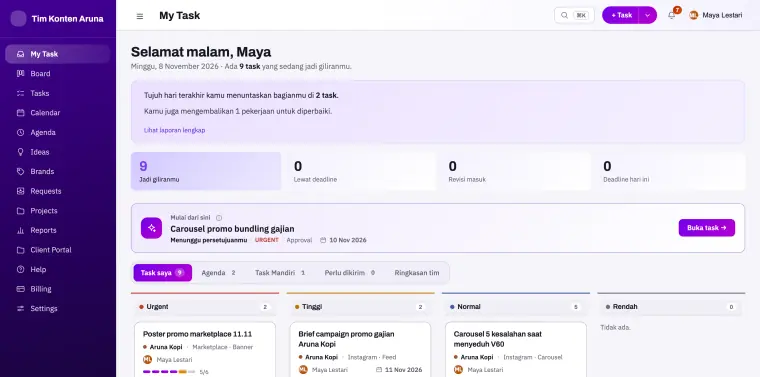
My Task dibuka dengan sapaan, lalu angka tentang dirimu sendiri: Jadi giliranmu, Lewat deadline, Revisi masuk, dan Deadline hari ini. Angka-angka itu bisa diklik dan membawamu ke daftar yang sudah tersaring.
Di bawahnya ada Mulai dari sini: aplikasi memilihkan satu task yang sebaiknya kamu kerjakan lebih dulu, beserta alasannya. Urutannya: revisi yang masuk, lalu yang lewat deadline atau jadwal tayang, deadline hari ini, task yang menunggu persetujuanmu, dan terakhir prioritas tertinggi. Kalau kamu bingung mulai dari mana, ikuti saja. Task yang di-Blocked atau di-On Hold tidak pernah dipilih.
Langkah 2: Pakai tab di My Task
Di atas daftar ada tab:
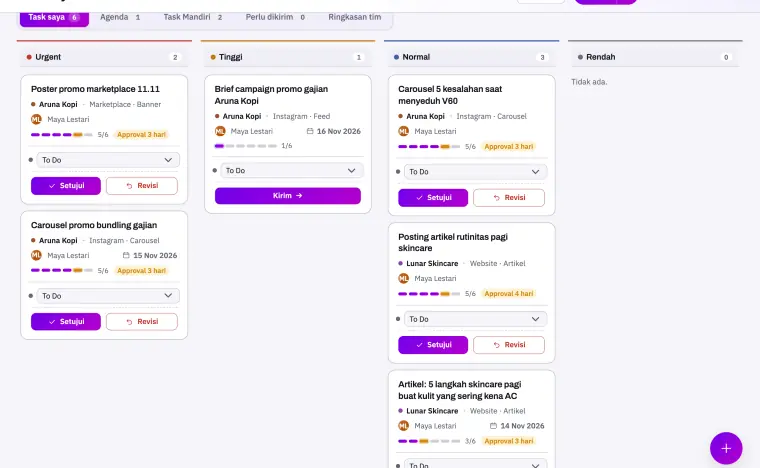
- Task saya: task yang sedang kamu pegang, dikelompokkan per prioritas. Warna deadline berubah saat dekat atau lewat, dan tombol Kirim ada langsung di kartu, jadi kamu tidak perlu membuka task untuk meneruskannya.
- Agenda: kegiatan yang kamu ikuti dalam waktu dekat.
- Task Mandiri: tugas lepasmu, yang bisa dicentang langsung.
- Perlu tayang: muncul untuk yang berhak menandai tayang.
- Perlu dikirim: muncul untuk permintaan yang sudah jadi tetapi pemohonnya belum dikabari.
- Ringkasan tim: angka gabungan tanpa rincian per orang.
Langkah 3: Lihat seluruh tim di Board
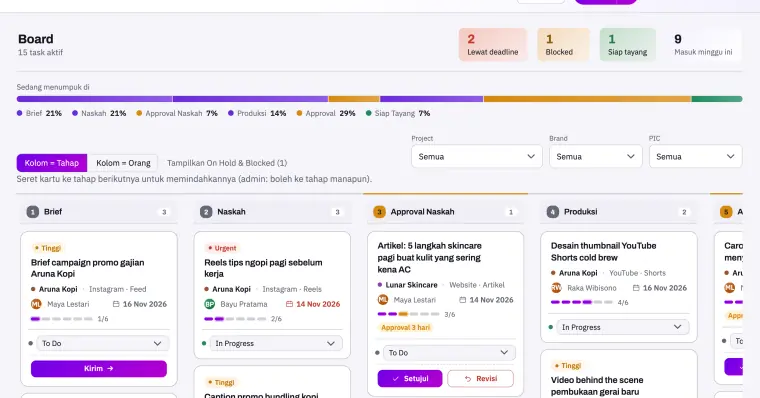
Di Board, setiap kolom adalah satu tahap, sesuai alur kerja timmu. Setiap kartu menampilkan judul, brand, channel dan format, pemegangnya, dan deadline. Label Urgent menandai prioritas tertinggi, dan penanda Revisi berarti task baru dikembalikan.
Di bagian atas ada empat kartu angka: Lewat deadline, Blocked, Siap tayang, dan Masuk minggu ini. Klik angkanya untuk masuk ke daftar task-nya. Di bawahnya ada bilah Sedang menumpuk di, yang menunjukkan tahap tempat pekerjaan paling banyak tertahan. Dari sini, bottleneck langsung terlihat.
Langkah 4: Ganti ke Kolom = Orang
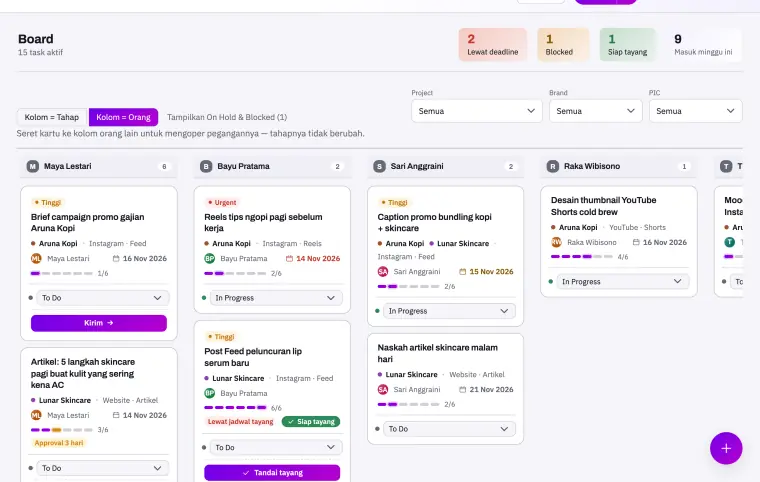
Klik Kolom = Orang, dan Board berganti: setiap kolom adalah anggota tim. Kamu bisa melihat siapa yang kebanjiran dan siapa yang longgar. Mengoper kartu antar kolom berarti mengganti pemegang, sedangkan tahapnya tetap.
Langkah 5: Saring Board dan buka kartu
Saring Board per Project, Brand, atau PIC. Filternya tersimpan di alamat halaman, jadi kamu bisa menyalin tautannya dan mengirim ke rekan. Task berstatus Blocked atau On Hold disembunyikan supaya yang aktif tidak tertimbun; klik Tampilkan On Hold & Blocked untuk melihatnya lagi.
Klik sebuah kartu, dan detailnya terbuka sebagai jendela di atas Board, tanpa berpindah halaman. Alamatnya ikut berubah, jadi kalau kamu menyalinnya ke WhatsApp, rekanmu langsung sampai ke task yang sama.
Langkah 6: Cari apa saja di Tasks
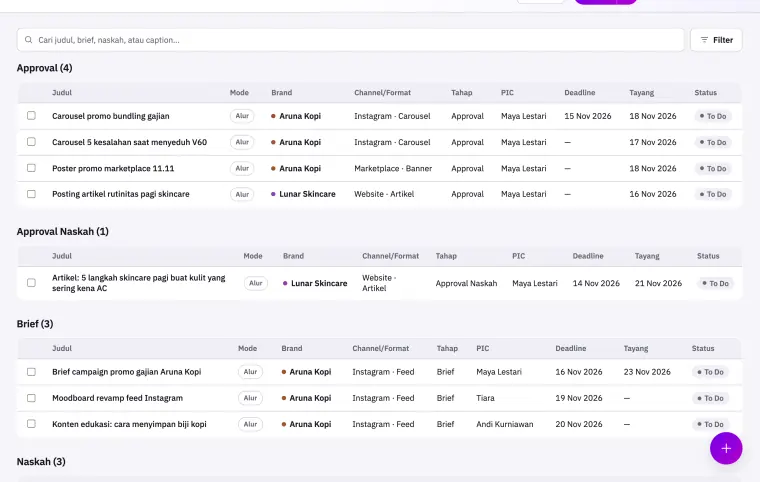
Tasks adalah daftar lengkap semua task, termasuk yang sudah tayang. Cari berdasarkan judul, brief, naskah, atau caption lewat kolom pencarian. Klik Filter untuk menyaring menurut brand, channel, jenis, prioritas, tahap, penanggung jawab, project, dan status, lalu kelompokkan Per tahap supaya rapi.
Hasilnya
Kamu punya rutinitas yang ringan: My Task di pagi hari, Board untuk memeriksa tim, dan Tasks untuk mencari. Tidak ada task yang perlu dicari lewat chat.
Masalah yang sering muncul
- Task tidak ada di Board. Cek apakah statusnya Blocked atau On Hold (klik Tampilkan On Hold & Blocked), atau filter Project, Brand, atau PIC masih aktif. Task yang sudah tayang tidak lagi tampil di Board, tetapi ada di Tasks.
- Saran Mulai dari sini tidak muncul. Tidak ada task alur yang layak dikerjakan di tanganmu saat ini.
- Tab Perlu tayang tidak ada. Hanya muncul untuk peran yang diizinkan admin menandai tayang.
Lanjut ke tutorial berikutnya
Berikutnya, cara mengelola campaign dengan Projects. Sebelumnya, cara mengirim, menyetujui, merevisi, dan menayangkan task dan panduan pemakaian.