
Cara Approval Client Dua Tahap: Naskah Dulu, Lalu Hasil Produksi
Minta Client menyetujui naskah sebelum produksi, lalu hasil akhirnya, lewat Client Portal Kontenika. Langkah lengkap dengan tangkapan layar.

Revisi yang paling mahal adalah revisi yang datang setelah desain atau video selesai. Desainer sudah menyusun visual, editor sudah memotong video, lalu Client baru bilang, "Pesannya kurang pas." Solusinya: minta Client menyetujui dua kali. Pertama naskahnya, sebelum produksi dimulai. Kedua hasil akhirnya, sebelum tayang. Setelah tutorial ini, Client Portal timmu bisa dipakai di dua tahap sekaligus, misalnya Approval Naskah dan Approval Produksi. Perkiraan waktu: 10 menit.
Tangkapan layar memakai data contoh sebuah tim konten fiktif (Tim Konten Aruna), dengan alur Brief → Naskah → Approval Naskah → Produksi → Approval → Siap Tayang.
Sebelum mulai
- Client Portal tersedia di paket Studio. Pengaturan tahapnya dilakukan admin.
- Kalau belum pernah memakai Client Portal sama sekali, baca dulu cara meminta persetujuan client lewat Client Portal. Tutorial ini melanjutkan dari sana.
- Alur kerjamu perlu punya dua tahap berjenis Pemeriksaan: satu sesudah tahap naskah, satu sesudah tahap produksi.
Langkah 1: Pastikan ada dua tahap Pemeriksaan
Buka Settings → Workflow. Di deretan tahap, setiap kotak menunjukkan jenisnya: Mengerjakan atau Pemeriksaan. Yang bisa dipakai untuk persetujuan Client hanya tahap Pemeriksaan, karena hanya di tahap itulah ada arti "setujui" dan "minta revisi".
Kalau alurmu baru punya satu tahap pemeriksaan di ujung, tambahkan satu lagi tepat sesudah tahap naskah: klik tanda plus di antara tahap Naskah dan Produksi, beri nama (misalnya Approval Naskah), pilih jenis Pemeriksaan, lalu pasang perannya. Jenis tahap tidak bisa diubah setelah dibuat, jadi pastikan pilihannya benar. Cara lengkapnya ada di cara menyusun alur kerja.
Langkah 2: Centang kedua tahap sebagai tahap menunggu Client
Masih di Settings → Workflow, gulir ke bagian Tahap persetujuan client. Di bawah Tahap yang menunggu client, aplikasi hanya menampilkan tahap Pemeriksaan yang aktif. Centang keduanya, lalu klik Simpan.
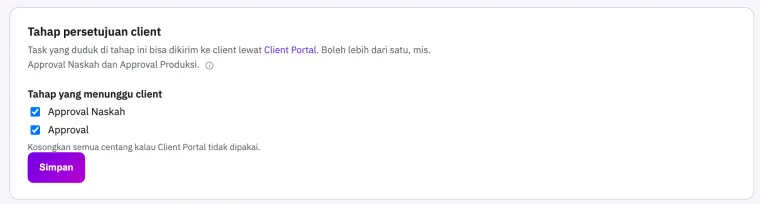
Mau berhenti memakai Client Portal? Kosongkan semua centang, lalu simpan.
Langkah 3: Pastikan naskahnya sudah ditulis di task
Halaman Client menampilkan judul, Naskah, Caption, jadwal tayang, dan isi Hasil Final (foto, video, audio, dan tautan). Kalau Naskah terisi, Client melihat dua bagian berjudul, Naskah dan Caption, jadi jelas mana skrip dan mana teks yang ikut terbit. Judulnya mengikuti nama kolom di timmu: kalau kolom Naskah kamu ganti nama menjadi Script, Client melihat Script.
Yang tidak pernah ikut tampil: Brief, lampiran Referensi, komentar internal, dan berkas dokumen. Jadi tulis naskahnya langsung di kolom Naskah task sebelum task masuk Approval Naskah. Naskah yang sangat panjang dan sudah ada di Google Docs juga boleh dikirim sebagai tautan lewat Tambah berkas atau link di Hasil Final; Client akan melihat tombol Buka di kartunya.
Langkah 4: Kirim tautan berisi konten dari kedua tahap
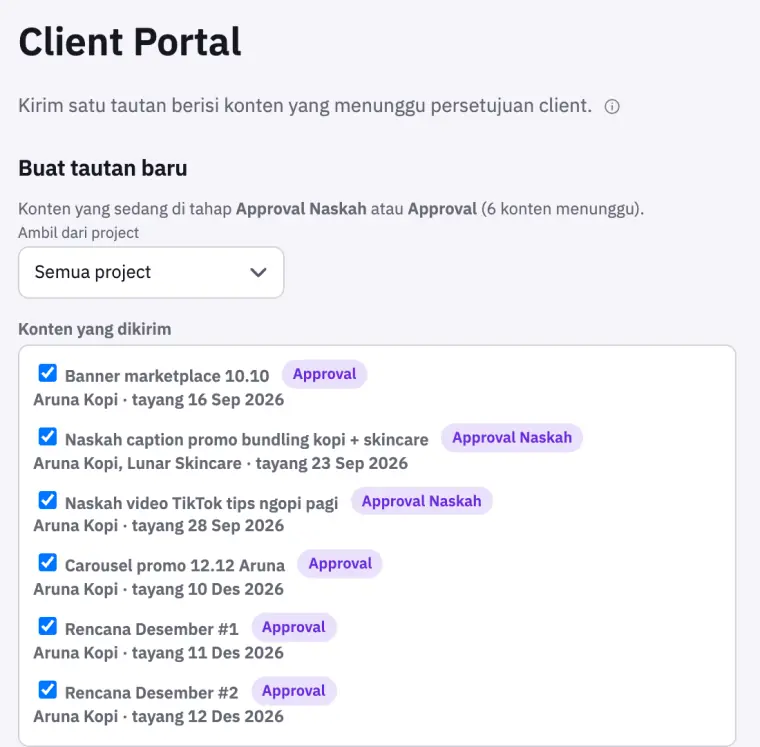
Buka menu Client Portal. Di Konten yang dikirim, konten dari kedua tahap tampil bersama, dan tiap konten diberi label tahapnya. Kamu boleh mengirim naskah dan hasil produksi dalam satu tautan, atau memisahkannya per tahap. Isi Nama batch, atur Berlaku, lalu klik Buat tautan dan kirim tautannya ke Client.
Langkah 5: Client menilai, dan tahu apa yang dinilai
Di halaman Client, tiap konten juga membawa label tahapnya. Client jadi tahu apakah ia sedang menilai naskah atau hasil akhir, tanpa perlu dijelaskan lewat chat.
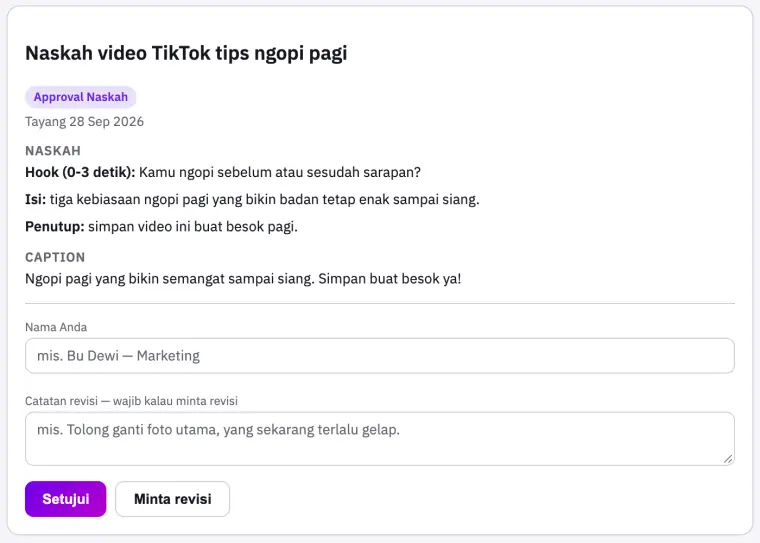
Keputusannya bekerja sama seperti biasa, di tahap mana pun:
- Setujui di Approval Naskah: task maju ke tahap berikutnya, yaitu Produksi, dan pemegangnya bisa langsung mulai.
- Minta revisi di Approval Naskah: task kembali ke tahap Naskah, dan catatan Client tersimpan sebagai catatan revisi.
- Di Approval Produksi pun sama: setuju berarti maju ke tahap berikutnya (di contoh ini Siap Tayang), revisi berarti kembali ke Produksi.
Langkah 6: Kirim tautan baru untuk hasil produksi
Setelah produksi selesai dan task tiba di Approval Produksi, buat tautan baru untuk konten itu. Tautan lama tidak dipakai ulang: tiap konten di sebuah tautan hanya bisa diputuskan selama task masih di tahap tempat ia dikirim. Jadi tautan naskah yang belum sempat dibuka Client tidak bisa dipakai untuk menyetujui hasil produksi tanpa sengaja.
Di sisi tim, detail task menunjukkan persetujuan terakhir beserta tahapnya.
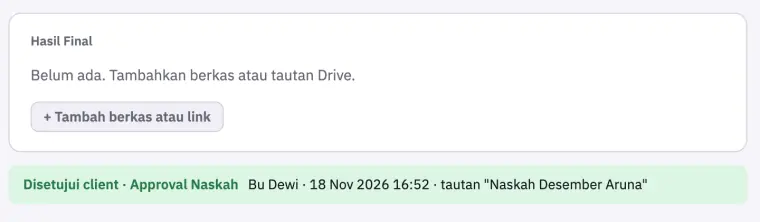
Hasil Final yang ditambahkan di Produksi tidak membuat kotak ini berubah jadi peringatan "berubah setelah disetujui client", karena masih ada tahap Client berikutnya yang akan memeriksanya. Peringatan itu tetap muncul kalau Hasil Final diganti setelah persetujuan di tahap Client terakhir.
Hasilnya
Client menyetujui naskah sebelum ada jam kerja desain atau editing yang terpakai, lalu menyetujui hasil akhirnya sebelum tayang. Kedua keputusan tercatat di task, lengkap dengan nama, waktu, dan tahapnya. Revisi besar soal pesan berhenti datang di menit terakhir.
Masalah yang sering muncul
- Tahap yang diinginkan tidak muncul sebagai pilihan centang. Jenis tahapnya Mengerjakan, atau tahapnya dimatikan. Hanya tahap Pemeriksaan yang aktif yang bisa dipilih. Jenis tidak bisa diubah, jadi buat tahap Pemeriksaan baru di posisi yang tepat.
- Client tidak melihat naskahnya. Naskah ditulis di Brief, di komentar, atau diunggah sebagai berkas dokumen, yang tidak tampil ke Client. Pindahkan ke kolom Naskah, atau tambahkan tautan Google Docs-nya di Hasil Final.
- Client membuka tautan lama dan melihat "sudah diproses tim dan tidak lagi menunggu persetujuan Anda". Task sudah pindah tahap sejak tautan itu dikirim, misalnya tim menyetujuinya sendiri. Kirim tautan baru kalau Client masih perlu menilainya.
- Label tahap tidak muncul di halaman Client. Label hanya tampil bila timmu memakai lebih dari satu tahap persetujuan Client.
Lanjut ke tutorial berikutnya
Dasar Client Portal ada di cara meminta persetujuan client lewat Client Portal, dan cara menyusun aturan approval yang tidak berputar-putar ada di alur approval konten tanpa revisi tak berujung. Referensi lengkapnya di panduan pemakaian.