
Cara Menyusun Alur Kerja Tim Konten di Kontenika
Susun tahap kerja timmu di Kontenika: tambah tahap, pasang peran, atur batas dan jalan pintas, dengan tangkapan layar dan video 4 menit.
Alur kerja adalah jantung Kontenika. Ia menentukan kolom-kolom di Board, urutan yang dilewati setiap konten, dan siapa yang memegang di tiap titik. Alurnya milik timmu, bukan ditentukan aplikasi. Setelah tutorial ini, kamu punya alur yang cocok dengan cara timmu bekerja. Perkiraan waktu: 15 menit.
Tangkapan layar memakai data contoh sebuah tim konten fiktif (Tim Konten Aruna).
Sebelum mulai
- Kamu masuk sebagai admin, dan peran tim sudah dibuat. Kalau belum, halaman Workflow menawarkan tombol Buat peran; caranya ada di tutorial peran dan anggota.
- Semua langkah ada di Settings → Workflow.
Langkah 1: Buka halaman Workflow
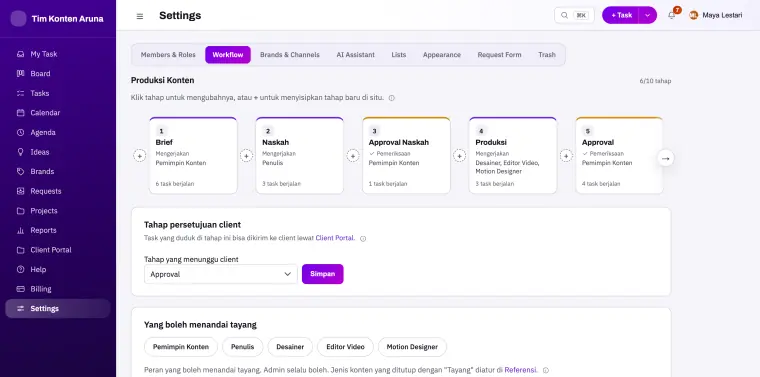
Alur tampil sebagai deretan tahap. Tiap kotak adalah satu tahap, dengan jenis, peran pemegang, dan jumlah task yang sedang ada di sana. Di pojok ada penghitung tahap aktif, misalnya 6/10: aplikasi membatasi paling banyak sepuluh tahap aktif, karena Board yang terlalu lebar justru sulit dipindai.
Langkah 2: Mulai dari contoh susunan (kalau belum ada task)
Kalau kamu belum yakin harus mulai dari mana, buka bagian Mulai dari contoh alur kerja. Pilih contoh yang paling mirip dengan timmu, lalu klik Pakai susunan ini dan sesuaikan seperlunya. Tim kecil bisa memulai dari susunan yang paling ringkas dan menambah tahap nanti, ketika memang terasa perlu.
Dua hal yang perlu diingat: contoh susunan mengganti seluruh tahap yang ada sekarang, dan peran tiap tahap perlu dipasang ulang. Pilihan ini juga hilang setelah task pertama dibuat.
Langkah 3: Tambah tahap
Untuk menambah tahap, klik tanda plus di antara dua tahap. Isi:
- Nama tahap.
- Jenis: Mengerjakan atau Pemeriksaan.
- Dipegang oleh peran: centang satu atau beberapa peran.
Perbedaan jenisnya penting:
- Mengerjakan: pemegangnya membuat sesuatu, lalu mengirimnya ke tahap berikutnya. Contoh: Naskah, Produksi.
- Pemeriksaan: pemegangnya menilai hasil tahap sebelumnya, lalu menyetujui atau meminta revisi. Contoh: Approval.
Pilih dengan hati-hati, karena jenis tidak bisa diubah setelah tahap dibuat. Tahap terakhir adalah tahap Penutup: ia selalu di ujung dan tidak bisa digeser, dimatikan, atau dihapus.
Langkah 4: Pasang peran ke setiap tahap
Setiap tahap harus dipegang oleh peran. Tahap yang belum punya pemegang ditandai merah, dan aplikasi memperingatkan bahwa task yang sampai di sana akan tertahan. Klik tahap bertanda merah, centang perannya, lalu simpan.
Langkah 5: Sesuaikan tiap tahap
Klik sebuah tahap untuk membuka pengaturannya:
- Nama: boleh diganti kapan saja, misalnya Brief jadi Ide atau Approval jadi Review. Task yang sudah ada di tahap itu ikut terbawa.
- Geser: tombol panah kiri dan kanan di atas deretan tahap mengubah urutan.
- Jalan pintas: saat mengirim dari tahap ini, PIC bisa langsung memilih tahap tujuan yang kamu tentukan. Berguna untuk konten sederhana yang tidak butuh semua tahap, misalnya desain cetak yang tidak perlu approval naskah.
- Batas task di tahap ini: opsional. Kalau jumlah task melebihi batas, kepala kolom di Board diberi tanda amber seperti 5/3. Batas ini hanya pengingat bahwa pekerjaan menumpuk; tidak ada task yang ditolak masuk.
- Matikan tahap: untuk tahap yang tidak dipakai lagi. Tahap yang pernah dilewati task hanya bisa dimatikan, bukan dihapus, supaya riwayat task lama tetap terbaca. Tahap yang masih berisi task harus dikosongkan dulu.
Langkah 6: Atur tiga hal di bawah alur
- Yang boleh menandai tayang: pilih peran yang boleh menandai konten sudah tayang. Biasanya bukan penulisnya, melainkan orang yang memegang akun media sosial. Admin selalu boleh. Kalau tidak ada yang dicentang, yang menandai tayang adalah pemegang task di tahap penutup.
- Tahap persetujuan client (khusus yang memakai Client Portal di paket Studio): centang tahap pemeriksaan yang berarti menunggu Client. Boleh lebih dari satu, misalnya Approval Naskah dan Approval Produksi.
- Email pengingat: bawaannya mati. Nyalakan kalau kamu ingin anggota menerima ringkasan task yang menunggu mereka.
Satu hal lagi ada di Settings → Lists: tiap jenis konten punya Cara menutup. Konten sosial media ditutup dengan Tandai sudah tayang, pekerjaan internal cukup Tandai selesai, dan permintaan dari tim lain bisa ditutup dengan Tandai terkirim ke pemohon.
Langkah 7: Tandai alur sudah sesuai
Kalau semua tahap sudah punya peran, klik Ya, alur ini sudah sesuai. Langkah di panduan awal di My Task ikut tercentang. Alur ini bisa diubah kapan saja, bahkan saat task sedang berjalan: task tetap berada di tahapnya masing-masing.
Hasilnya
Board sekarang punya kolom sesuai tahap yang kamu susun, dan setiap tahap tahu siapa yang memegangnya. Task baru akan mulai dari tahap pertama.
Masalah yang sering muncul
- Tombol tambah tahap tidak muncul atau gagal. Kemungkinan kamu sudah mencapai 10 tahap aktif. Matikan tahap yang tidak dipakai dulu.
- Task macet di satu tahap. Cek apakah tahap itu bertanda merah. Pasang peran pemegangnya, dan pastikan ada anggota aktif yang memegang peran itu.
- Tahap tidak bisa dimatikan. Masih ada task di dalamnya, atau ia adalah tahap penutup. Pindahkan task-nya dulu.
- Opsi contoh susunan hilang. Itu normal setelah task pertama dibuat.
Lanjut ke tutorial berikutnya
Berikutnya, cara mengatur brand, channel, dan tampilan. Gambaran alur approval yang lebih rinci ada di alur approval konten tanpa revisi tak berujung, dan referensinya di panduan pemakaian.