
Cara Mengenal Tampilan Kontenika: Menu, Lonceng, dan Pintasan
Kenali menu, bilah atas, lonceng, dan pintasan Ctrl+K di Kontenika dalam 3 menit, dengan tangkapan layar dan video 3 menit.
Tutorial ini mengajak kamu berkeliling Kontenika: di mana letak menu, apa saja isi bilah atas, dan jalan pintas yang menghemat waktu. Belum ada yang perlu kamu isi, jadi tiga menit sudah cukup. Tonton videonya di atas, atau ikuti langkah-langkah tertulis di bawah.
Tangkapan layar memakai data contoh sebuah tim konten fiktif (Tim Konten Aruna).
Sebelum mulai
- Tutorial ini untuk semua orang di tim, admin maupun anggota.
- Kamu butuh username dan password dari admin timmu. Kalau kamu sendiri adalah admin, ini akun yang kamu buat saat mendaftar.
Langkah 1: Masuk
Buka alamat ruang kerja timmu, lalu masuk dengan username dan password. Kalau ini pertama kalimu, aplikasi meminta kamu membuat password sendiri dulu. Setelah itu kamu langsung sampai di My Task.
Kalau lupa password, pakai tautan Lupa password di halaman masuk. Bila emailmu tidak tersimpan di aplikasi, minta admin mereset lewat Settings → Members & Roles. Sesi akan berakhir kalau sekitar delapan jam tidak dipakai, jadi sesekali kamu diminta masuk lagi.
Langkah 2: Kenali menu di sebelah kiri
Menu ada di sidebar kiri. Urutannya kira-kira mengikuti alur kerja:
- My Task: halaman pribadimu, berisi task yang sedang jadi gilirannya.
- Board: seluruh pekerjaan tim, dikelompokkan per tahap.
- Tasks: daftar lengkap semua task, lengkap dengan filter.
- Calendar dan Agenda: jadwal konten, rapat, dan kegiatan.
- Ideas: tempat menampung ide sebelum diputuskan.
- Brands: panduan tiap brand.
- Projects, Reports, Client Portal, dan Requests: untuk campaign, laporan, dan pihak luar.
- Help: bantuan.
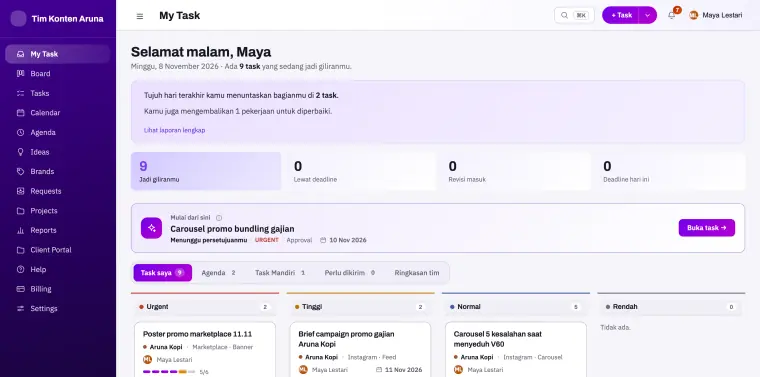
Kalau ada menu yang tidak muncul di layarmu, itu wajar:
- Billing dan Settings hanya terlihat oleh admin.
- Agenda, Projects, dan Reports mulai tersedia di paket Creator. Client Portal ada di paket Studio.
- Requests baru muncul kalau admin menyalakan form permintaan (tersedia di paket Studio).
Butuh layar lebih lebar? Klik ikon tiga garis di sebelah judul halaman untuk menciutkan sidebar menjadi ikon saja. Pilihanmu diingat di browser ini.
Langkah 3: Pakai bilah atas
Di bagian atas ada empat hal:
- Pencarian: untuk mencari perintah atau judul task (lihat Langkah 5).
- Tombol + Task: untuk membuat task. Panah kecil di sebelahnya membuka pilihan Task Alur atau Task Mandiri.
- Lonceng: pemberitahuan untukmu.
- Namamu: menu dengan Ganti password dan Keluar.
Perhatikan bahwa tombol plus menyesuaikan halaman yang sedang kamu buka. Di Ideas ia menjadi + Ide, dan di Agenda menjadi + Agenda. Di halaman lain ia membuat task.
Langkah 4: Baca lonceng
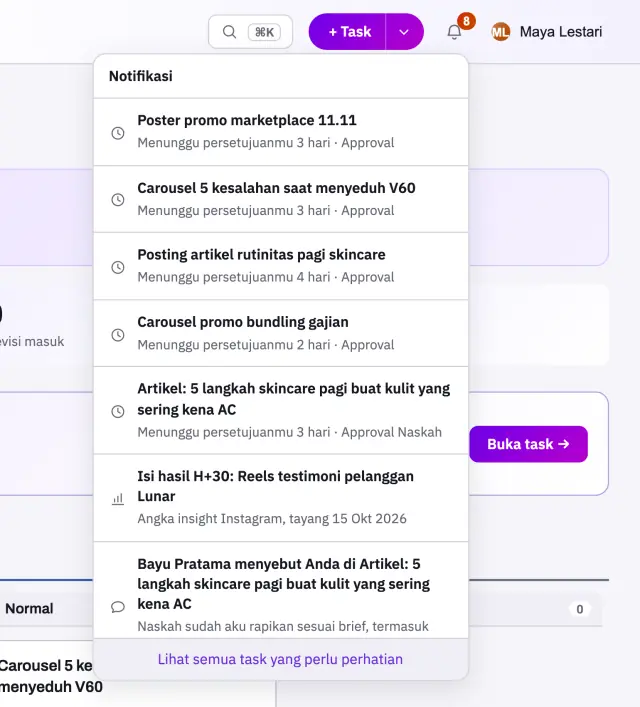
Klik lonceng untuk melihat apa yang butuh perhatianmu. Setiap baris menyebut alasannya, misalnya:
- Baru masuk ke kamu: task baru yang kamu pegang.
- Dikembalikan sebagai revisi: task yang harus kamu perbaiki.
- Lewat deadline dan Deadline hari ini.
- Menunggu persetujuanmu: task di tahap pemeriksaan yang menunggu keputusanmu, lengkap dengan sudah berapa hari menunggu.
- Komentar yang menyebut namamu (menyebut Anda di …).
Klik satu baris untuk membuka task-nya. Tautan Lihat semua task yang perlu perhatian di bagian bawah membuka daftar lengkapnya.
Langkah 5: Pakai palet perintah
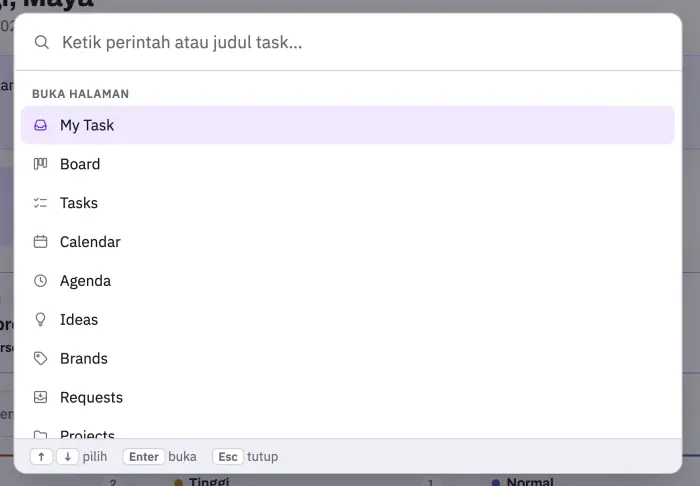
Jalan pintas yang paling berguna: tekan Ctrl K (atau ⌘ K di Mac). Muncul kotak perintah.
- Ketik nama halaman, misalnya board, lalu tekan Enter. Kamu langsung pindah ke sana.
- Ketik sebagian judul task untuk membukanya.
- Di bagian Buat baru, ada pintasan untuk membuat task, plan, dan lainnya.
- Tekan Esc untuk menutup.
Langkah 6: Cari bantuan di Help
Kalau bingung, buka Help. Di sana ada jawaban untuk pertanyaan yang sering muncul, dan tempat mengirim pertanyaan sendiri kalau jawabannya belum ada.
Hasilnya
Sekarang kamu tahu di mana tiap halaman berada, bagaimana membaca lonceng, dan cara berpindah halaman tanpa menyentuh mouse. Itu cukup untuk mulai bekerja.
Masalah yang sering muncul
- Menu yang kamu cari tidak ada. Periksa daftar di Langkah 2: sebagian menu hanya untuk admin atau bergantung pada paket langganan. Tanyakan ke admin timmu kalau kamu perlu aksesnya.
- Tombol plus berubah jadi + Ide atau + Agenda. Itu normal, ia mengikuti halaman yang sedang dibuka.
- Ctrl K tidak merespons. Klik kotak pencarian di bilah atas, hasilnya sama.
Lanjut ke tutorial berikutnya
Kalau kamu admin, lanjutkan ke cara menambah peran dan anggota tim. Kalau kamu anggota tim, langsung ke cara membuat task konten. Gambaran seluruh alurnya ada di panduan memakai Kontenika dari nol sampai konten tayang, dan referensi per fitur ada di panduan pemakaian.