
Cara Mengisi Task: Naskah, Caption, Lampiran, dan Komentar
Tulis naskah dan caption, lampirkan berkas, dan diskusi lewat komentar di jendela task Kontenika, dengan tangkapan layar dan video 3 menit.
Task sudah dibuat, sekarang saatnya mengerjakannya: menulis naskah dan caption, melampirkan bahan, dan berdiskusi dengan rekan di tempat yang sama. Semuanya terjadi di satu jendela, jadi tidak ada konten yang tercecer di chat. Perkiraan waktu: 10 menit untuk satu konten.
Tangkapan layar memakai data contoh sebuah tim konten fiktif (Tim Konten Aruna).
Sebelum mulai
- Yang bisa mengubah isi task adalah PIC task saat ini atau admin. Anggota lain membacanya.
- Tombol Bantu tulis dengan AI muncul kalau timmu memasang asisten AI (mulai paket Creator, memakai kunci API milik tim sendiri).
Langkah 1: Buka task
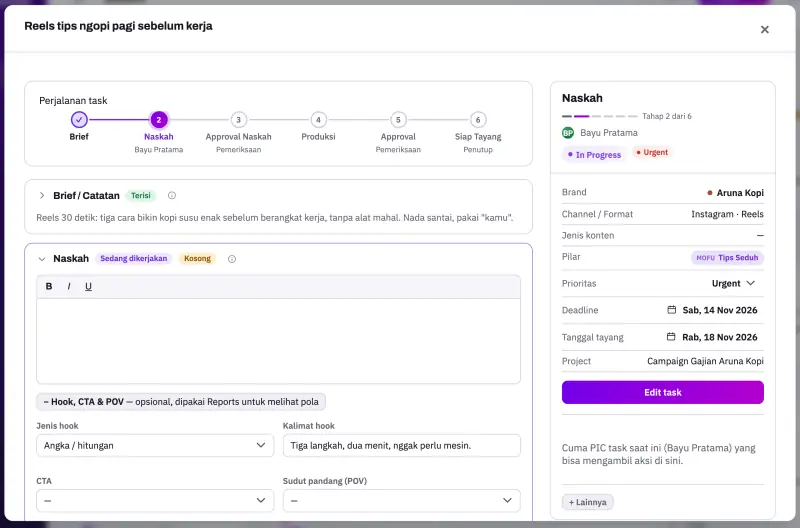
Klik sebuah kartu di Board atau My Task. Task terbuka dalam satu jendela dua kolom. Di kiri ada isinya: Perjalanan task (tahap yang sudah dan akan dilewati), lalu blok Brief / Catatan, Naskah, dan Caption. Di kanan ada informasi dan aksinya: tahap, penanggung jawab, brand, channel, prioritas, dua tanggal, dan tombol Edit task.
Langkah 2: Tulis Brief, Naskah, dan Caption
Ketiganya ditulis langsung di tempat. Blok yang relevan di tahap sekarang otomatis terbuka dan bertanda Sedang dikerjakan. Blok lain terlipat dan menampilkan ringkasan dua baris; satu klik membukanya.
Tidak ada tombol simpan. Setelah kamu berhenti mengetik sebentar, tulisan tersimpan sendiri, dan statusnya terlihat: Menyimpan, lalu Tersimpan.
Kalau orang lain mengubah bagian yang sama saat kamu menulis, tulisanmu tidak diam-diam menimpanya. Aplikasi bertanya: Muat versi terbaru, atau Timpa dengan tulisan saya. Kamu yang memutuskan.
Langkah 3: Perhatikan penghitung karakter di Caption
Di Caption ada penghitung karakter sesuai channel: Instagram dan TikTok 2.200, X 280, Threads 500, LinkedIn 3.000. Kamu langsung tahu kalau kepanjangan. Di tahap akhir, tombol Salin caption memudahkan menempelkan teks ke platform dengan baris barunya tetap rapi.
Langkah 4: Isi hook, CTA, dan sudut pandang
Di bagian Naskah ada blok Hook, CTA & POV (opsional): jenis hook, kalimat hook, CTA, dan sudut pandang. Pilihan ini dipakai laporan Hasil konten di Reports untuk melihat pola yang paling berhasil.
Langkah 5: Bantu tulis dengan AI (opsional)
Kalau asisten AI sudah terpasang, klik Bantu tulis dengan AI di bagian Naskah. AI menulis naskah berdasarkan brief dan panduan brand, lalu caption dari naskah itu. Kalau kolomnya sudah berisi tulisan, kamu diminta konfirmasi sebelum ditimpa. Ingat bahwa ini draf: kamu tetap yang memutuskan. AI hanya menerima data brand dan task yang sedang dibuka. Di form Edit task, tombolnya bernama Tulis Naskah & Caption dari Brief ini.
Langkah 6: Tayang di beberapa channel
Satu konten sering tayang di banyak tempat. Paling mudah memilih channel tambahan di form task lewat Juga tayang di. Untuk task yang sudah tayang, tombol + Tayang juga di channel lain di detail task menambahkan channelnya, dan penghitung karakter caption menyesuaikan.
Langkah 7: Tambah lampiran dan tautan
Lampiran bisa berupa gambar, video, audio, PDF, dokumen, dan arsip, dengan ukuran paling besar 200 MB per berkas selama masih dalam kuota penyimpanan paketmu. Untuk berkas yang lebih besar, simpan di Google Drive dan tempel tautannya. Kotak lampiran di task dibagi menurut fungsinya, misalnya Referensi dan Hasil Final.
Langkah 8: Berdiskusi lewat komentar
Diskusi tentang konten sebaiknya di komentar pada task-nya, bukan di chat. Buka tab Komentar, lalu ketik @ diikuti nama untuk memanggil rekan. Ia menerima pemberitahuan di lonceng (menyebut Anda di …), dan satu klik membawanya ke komentar itu.
Langkah 9: Lacak jejaknya di Riwayat
Tab Riwayat mencatat semua yang terjadi pada task: siapa membuat, siapa mengirim, siapa menyetujui, dan kapan. Berguna kalau ada yang bertanya kenapa task ini terlambat.
Langkah 10: Kelola status, ubah, dan hapus
Di kolom kanan ada status. Tandai Blocked kalau task menunggu sesuatu di luar kendalimu, dan On Hold kalau dihentikan sementara dengan sengaja. Keduanya disembunyikan dari Board, dan bisa ditampilkan lagi lewat Tampilkan On Hold & Blocked. Edit task membuka form lengkap. Kalau task dihapus, ia pindah ke Trash dan bisa dipulihkan admin selama 30 hari.
Hasilnya
Task sekarang berisi naskah dan caption yang siap diperiksa, lampiran yang diperlukan, serta diskusi yang tercatat. Langkah berikutnya adalah mengirimnya ke tahap berikutnya.
Masalah yang sering muncul
- Tidak bisa mengetik di blok Naskah. Hanya PIC task saat ini atau admin yang bisa mengubah. Kalau task sedang dipegang orang lain, minta ia atau admin yang mengubah.
- Tulisan tidak tersimpan. Perhatikan status di blok: tunggu sampai berubah menjadi Tersimpan sebelum menutup jendela. Kalau muncul pilihan Muat versi terbaru atau Timpa, berarti orang lain mengubah bagian yang sama.
- Tombol Bantu tulis dengan AI tidak ada. Asisten AI belum terpasang di timmu, atau paketmu di bawah Creator. Admin memasangnya di Settings → AI Assistant.
- Unggahan berkas ditolak. Periksa ukuran (maksimal 200 MB) dan sisa kuota penyimpanan di Billing. Untuk berkas besar, tempel tautan Drive.
Lanjut ke tutorial berikutnya
Setelah naskah siap, task dikirim ke tahap berikutnya dan diperiksa: lihat alur approval konten tanpa revisi tak berujung. Kalau belum, baca dulu cara membuat task konten, cara memakai Kontenika dari nol sampai konten tayang, dan panduan pemakaian.