
Cara Membuat Task Konten di Kontenika
Buat task konten di Kontenika lewat tambah cepat atau form lengkap: brief, brand, channel, penanggung jawab, dua tanggal. Dengan video 3 menit.
Task adalah satuan kerja di Kontenika: satu konten, satu task. Dari brief sampai tayang, semuanya menempel di satu kartu. Setelah tutorial ini, kamu bisa membuat task dalam beberapa detik saat terburu-buru, atau selengkap mungkin saat briefnya sudah matang. Perkiraan waktu: 5 menit.
Tangkapan layar memakai data contoh sebuah tim konten fiktif (Tim Konten Aruna).
Sebelum mulai
- Task bisa dibuat oleh semua anggota, di semua paket.
- Brand, channel, dan format sudah ada, dan alur kerja sudah punya peran di tahap pertama. Kalau belum, lihat cara mengatur brand dan channel dan cara menyusun alur kerja.
Langkah 1: Pilih jenis task
Ada dua jenis:
- Task Alur berjalan lewat tahap-tahap alur kerja: brief, naskah, produksi, approval, sampai tayang. Ini untuk konten.
- Task Mandiri berdiri sendiri tanpa tahap: hanya penanggung jawab dan deadline. Cocok untuk pekerjaan sekali jalan yang tidak perlu diperiksa siapa pun, misalnya membalas email vendor.
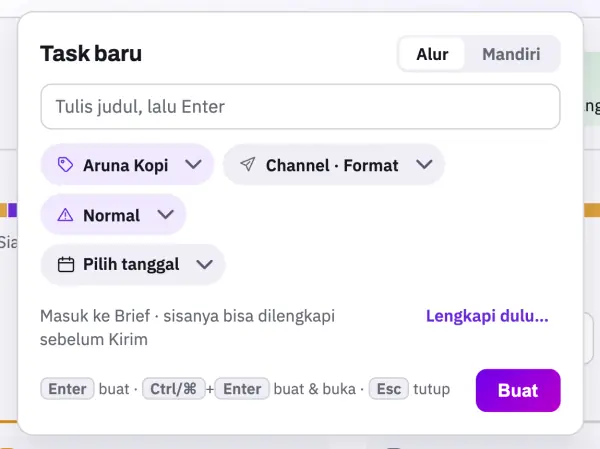
Pilih lewat tombol Alur atau Mandiri di kotak tambah cepat, atau lewat panah kecil di samping tombol + Task.
Langkah 2: Buat cepat kalau sedang terburu-buru
Klik + Task di bilah atas. Muncul kotak Task baru. Isi:
- Judul, lalu tekan Enter untuk membuat.
- Kalau perlu, pilih brand, Channel · Format, prioritas, dan tanggal.
Task langsung masuk ke tahap pertama (Brief), dan sisanya bisa dilengkapi sebelum dikirim. Tombol Buat atau Enter membuat task. Ctrl/⌘ + Enter membuatnya sekaligus membukanya, dan Esc menutup kotak. Klik Lengkapi dulu… kalau kamu ingin mengisi form lengkap.
Langkah 3: Isi form lengkap
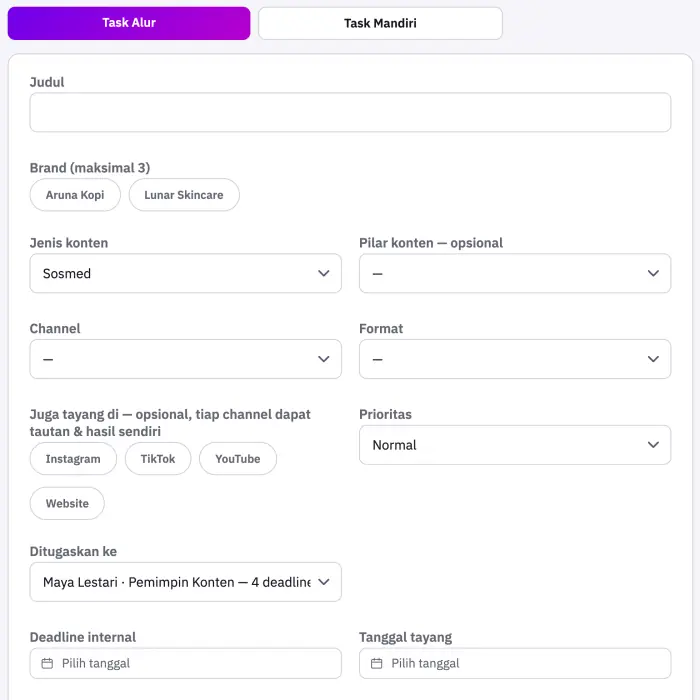
Form lengkap berisi:
- Judul: tulis yang langsung terbaca, misalnya Reels cold brew botol 250 mililiter.
- Brand: klik brand yang dimaksud. Satu task boleh memuat beberapa brand, sampai batas paketmu (tampil di label Brand, misalnya maksimal 3).
- Jenis konten, Channel, dan Format. Kalau brand sudah punya pilar konten, pilih juga Pilar konten. Satu konten yang tayang di beberapa tempat bisa menambahkan channel lain di Juga tayang di.
- Prioritas.
- Ditugaskan ke: daftarnya hanya berisi orang yang memegang peran untuk tahap pertama. Kalau jenis pekerjaannya cocok, aplikasi memberi tanda disarankan untuk jenis ini.
- Project / Campaign (opsional), dan pilihan hook, CTA, serta sudut pandang kalau kamu ingin melacak pola mana yang paling berhasil.
Langkah 4: Tulis brief yang jelas
Brief adalah bagian yang paling menentukan. Brief yang jelas dari awal mengurangi revisi di ujung. Sebuah brief yang baik menjawab untuk siapa konten ini, tujuannya apa, pesan utamanya apa, bentuk akhirnya seperti apa, dan referensinya mana. Panduan lengkapnya ada di cara membuat brief konten yang bisa langsung dikerjakan.
Langkah 5: Pahami dua tanggal
Ada dua tanggal yang berbeda:
- Deadline internal: kapan tahap kerja harus selesai.
- Tanggal tayang: kapan konten terbit.
Keduanya dipisah supaya keterlambatan dihitung dengan adil. Deadline internal berlaku selama task masih dikerjakan. Begitu task masuk ke tahap approval, yang berlaku adalah tanggal tayang.
Langkah 6: Klik Buat
Klik Buat Task Alur. Kartunya langsung muncul di Board, di kolom tahap pertama. Penanggung jawabnya melihat task itu di My Task, dan di lonceng dengan keterangan Baru masuk ke kamu.
Task tidak harus dibuat dari nol
Bahan awal task bisa datang dari tempat lain, dan semuanya terbawa sehingga kamu tinggal melengkapi:
- Dari Plan di Calendar, lewat Jadikan Task.
- Dari Ideas, lewat Jadikan Task.
- Dari permintaan yang masuk lewat form permintaan (paket Studio).
Hasilnya
Task sudah ada di Board, di tahap pertama, dengan penanggung jawab dan dua tanggalnya. Langkah berikutnya adalah mengerjakannya.
Masalah yang sering muncul
- Nama yang kamu cari tidak ada di Ditugaskan ke. Daftar hanya berisi anggota aktif yang memegang peran untuk tahap pertama. Periksa peran tahap itu di Settings → Workflow.
- Tidak bisa menambah brand ke task. Kamu sudah mencapai batas brand per konten pada paketmu (2 di Starter, 3 di Creator, 5 di Studio).
- Task terasa terlambat padahal belum tayang. Perhatikan dua tanggalnya: selama masih dikerjakan, yang dihitung adalah deadline internal.
Lanjut ke tutorial berikutnya
Berikutnya, cara mengisi task: naskah, caption, lampiran, dan komentar. Cara membuat alur approval yang rapi ada di alur approval konten tanpa revisi tak berujung, dan referensinya di panduan pemakaian.