
Cara Mengatur Brand, Channel, dan Tampilan di Kontenika
Tambah brand, channel, format, daftar pilihan, logo, dan zona waktu tim di Settings Kontenika, dengan tangkapan layar dan video 3 menit.
Sebelum membuat task pertama, isi dulu bahan-bahan dasar yang dipakai di seluruh aplikasi: brand, channel, daftar pilihan, dan tampilan. Semuanya ada di Settings. Setelah tutorial ini, form task timmu sudah menawarkan pilihan yang sesuai. Perkiraan waktu: 10 menit.
Tangkapan layar memakai data contoh sebuah tim konten fiktif (Tim Konten Aruna).
Sebelum mulai
- Kamu masuk sebagai admin. Settings hanya terlihat oleh admin.
- Isi panduan tiap brand (suara, audiens, pantangan) dibahas terpisah di cara mengisi Brand Playbook.
Langkah 1: Tambah brand
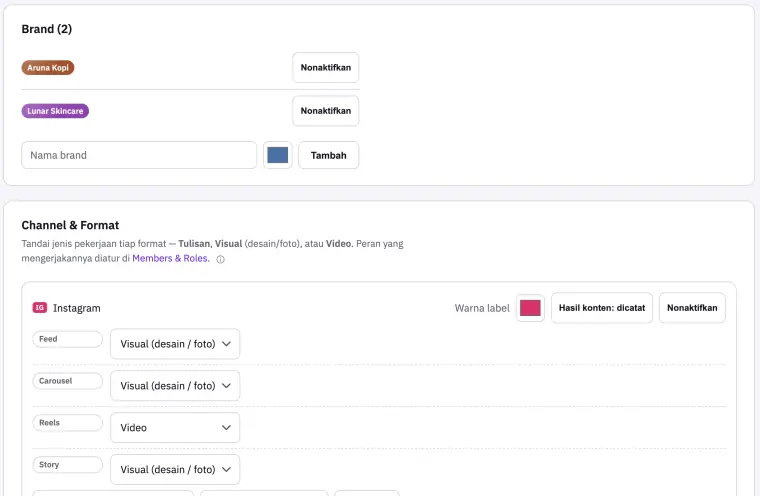
Buka Settings → Brands & Channels. Di bagian Brand, ketik namanya, pilih warna label, lalu klik Tambah. Brand adalah cara aplikasi memilah task, kalender, dan laporan. Warna label menentukan warna chip brand di kartu dan kalender, jadi pilih warna yang mudah dibedakan.
Satu konten bisa memuat lebih dari satu brand, dengan batas yang bergantung pada paket: 2 brand per konten di Starter, 3 di Creator, dan 5 di Studio.
Langkah 2: Tambah channel dan format
Di bagian Channel & Format, tulis nama channel (misalnya Instagram, TikTok, YouTube, atau Website), lalu klik + Channel. Di dalam tiap channel, tambahkan format lewat + Format, misalnya Feed, Carousel, Reels, dan Story untuk Instagram. Format hanya muncul di bawah channel-nya, jadi saat membuat task pilihannya tidak membingungkan.
Tiap format punya jenis pekerjaan: Tulisan, Visual, atau Video. Jenis ini sama dengan jenis pada peran, dan dipakai untuk menyarankan penanggung jawab yang cocok saat kamu membuat task.
Langkah 3: Rapikan daftar pilihan di Lists
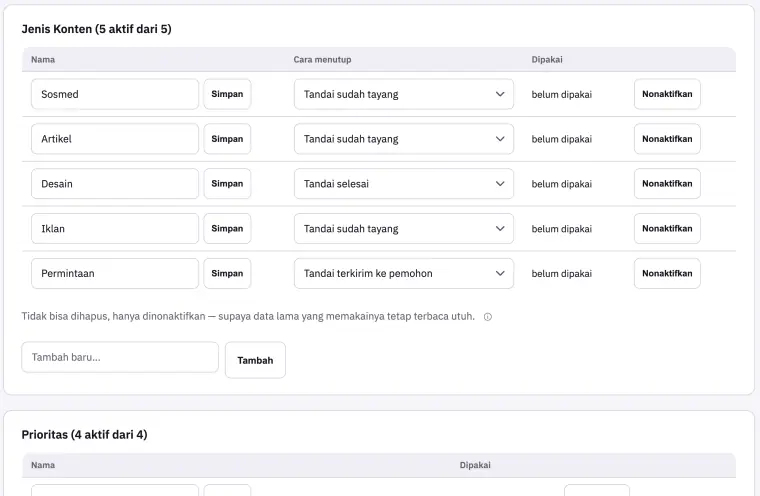
Tab Lists berisi daftar pilihan yang muncul di form: Jenis Konten, Prioritas, Jenis Kegiatan (untuk Agenda), Jenis Project, serta tiga pilihan untuk konten kreatif: Jenis Hook, Jenis CTA, dan Sudut Pandang (POV).
Kamu bisa menambah pilihan baru, mengganti namanya, atau menonaktifkannya. Kolom Dipakai menunjukkan berapa kali pilihan itu sudah dipakai, jadi kamu tahu apa yang terpengaruh sebelum menonaktifkannya. Pilihan tidak bisa dihapus, hanya dinonaktifkan, supaya data lama tetap terbaca utuh.
Di bagian Jenis Konten, kolom Cara menutup menentukan bagaimana konten jenis itu dinyatakan selesai: Tandai sudah tayang, Tandai selesai, atau Tandai terkirim ke pemohon.
Di bagian bawah Lists ada Nama field isi task. Kalau timmu terbiasa menyebut Naskah dengan Script atau Caption dengan Copy, ganti di sini lalu klik Simpan nama field. Namanya berubah di seluruh aplikasi.
Langkah 4: Atur tampilan dan zona waktu
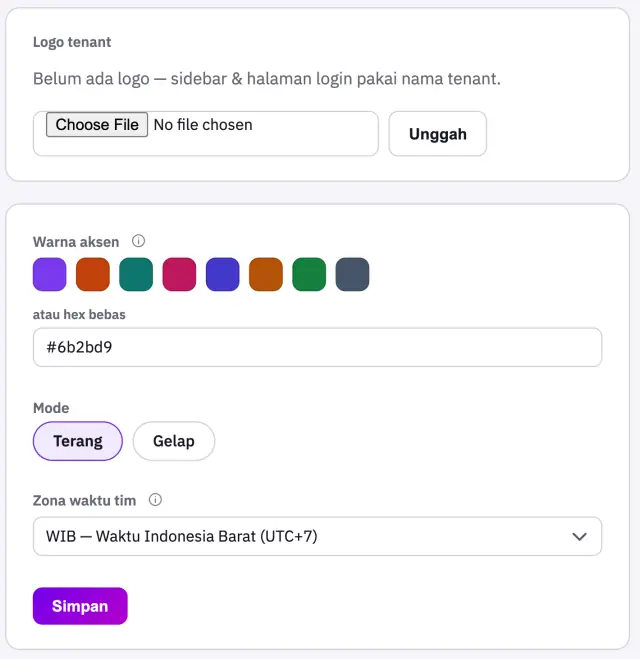
Buka tab Appearance:
- Logo tenant: pilih berkas, lalu klik Unggah. Tanpa logo, sidebar dan halaman masuk memakai nama timmu.
- Warna aksen: pilih dari palet, atau ketik kode hex sendiri.
- Mode: Terang atau Gelap.
- Zona waktu tim: bawaannya WIB. Tanggal kerja seperti deadline dan tanggal tayang, serta "hari ini" di seluruh aplikasi, mengikuti zona ini. Kalau timmu di WITA atau WIT, ubah sebelum membuat deadline pertama.
Klik Simpan.
Langkah 5: Kenali Trash
Tab Trash menampung task, project, dan agenda yang terhapus. Item di sini masih bisa dipulihkan dengan tombol Pulihkan selama 30 hari. Setelah itu terhapus permanen beserta lampirannya.
Hasilnya
Form task sekarang menawarkan brand, channel, dan format timmu, dengan istilah yang akrab bagi timmu sendiri, dan semua tanggal mengikuti zona waktu yang benar.
Masalah yang sering muncul
- Brand yang tidak dipakai lagi masih muncul. Klik Nonaktifkan di baris brand itu. Riwayat task lama tetap utuh.
- Jenis pekerjaan format salah, sehingga saran penanggung jawab melenceng. Ubah jenis di baris format pada Brands & Channels.
- Deadline terasa meleset sehari. Periksa zona waktu tim di Appearance.
Lanjut ke tutorial berikutnya
Berikutnya, cara mengisi Brand Playbook. Kalau belum, baca dulu cara menyusun alur kerja dan panduan pemakaian.