
Cara Memasang Asisten AI di Kontenika dengan Kunci Sendiri
Pasang kunci API Gemini, OpenAI, Claude, atau OpenRouter di Kontenika supaya tim bisa memakai Bantu tulis dengan AI. Dengan video 3 menit.
Asisten AI membantu menulis draf naskah dan caption dari brief dan panduan brand. Tetapi ada satu hal yang perlu dipahami dulu: AI di Kontenika memakai kunci milikmu sendiri. Kamu membuat kunci API di layanan AI pilihanmu, lalu menempelkannya di Kontenika. Setelah tutorial ini, tombol Bantu tulis dengan AI muncul untuk seluruh tim. Perkiraan waktu: 10 menit.
Tangkapan layar memakai data contoh sebuah tim konten fiktif (Tim Konten Aruna). Kunci yang tampil adalah kunci contoh, bukan kunci asli.
Sebelum mulai
- Asisten AI tersedia mulai paket Creator, dan dipasang oleh admin.
- Kunci milikmu sendiri berarti tagihannya masuk ke akunmu di penyedia AI, bukan ke Kontenika. Kontenika tidak menambah biaya apa pun di atasnya.
- Penyedia yang bisa dipakai: Google Gemini, OpenAI, Claude, dan layanan lain yang meniru API OpenAI seperti OpenRouter.
- Isi dulu panduan brand, terutama bagian Pantangan. Itu yang membuat hasil AI lebih sedikit diperbaiki.
Langkah 1: Buka tab AI Assistant
Buka Settings → AI Assistant. Ada empat langkah berurutan: Pilih penyedia, Buat kunci, Tempel kunci, dan Uji koneksi. Langkah yang sudah selesai ditandai centang.
Langkah 2: Buat kunci
Kalau belum punya akun penyedia AI, mulai dari Google Gemini, karena kuncinya dibuat langsung dengan akun Google. Klik Buka Google AI Studio, lalu Create API key, dan salin kuncinya. Jangan membagikan kunci ke siapa pun, dan jangan memotret layarnya.
Langkah 3: Tempel kunci dan simpan
Kembali ke Kontenika, tempel kunci di kolom API key, lalu klik simpan. Kunci disimpan terenkripsi di database timmu dan tidak bisa ditampilkan lagi; yang terlihat hanya empat karakter terakhirnya. Kalau salah kunci atau ingin ganti penyedia, klik Hapus kunci lalu pasang yang baru.
Langkah 4: Pilih model
Nama model berubah dari waktu ke waktu dan tiap kunci punya akses berbeda, jadi Kontenika menanyakan daftarnya langsung ke penyedia memakai kuncimu. Klik Lihat model yang tersedia, pilih satu, lalu klik Pakai model ini.
Langkah 5: Uji koneksi
Klik Uji koneksi. Kalau berhasil, muncul AI aktif. Mulai saat ini tombol Bantu tulis dengan AI muncul untuk seluruh tim.
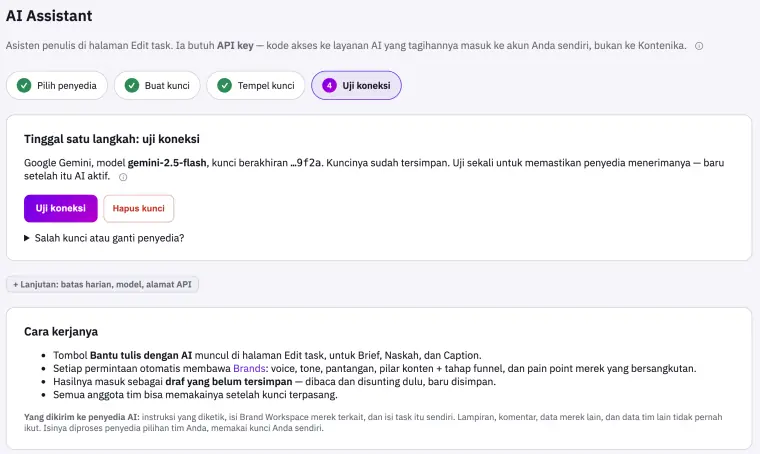
Langkah 6: Atur batas harian (opsional)
Di bagian Lanjutan: batas harian, model, alamat API, ada Batas per hari untuk seluruh tim. Gunanya menahan percobaan berulang yang tidak sengaja, bukan membatasi pekerjaan normal. Satu kali klik Bantu tulis memakai dua permintaan: naskah dulu, baru caption.
Langkah 7: Pakai di task
Di task yang berada di tahap Naskah, buka bagian Naskah dan klik Bantu tulis dengan AI. Dalam beberapa detik, draf naskah dan caption muncul. Edit sesukamu: hasilnya hanya draf, dan kamu yang memutuskan. Kalau kolomnya sudah berisi, kamu diminta konfirmasi dulu sebelum tulisannya ditimpa.
Di form Edit task, tombol yang sama bernama Tulis Naskah & Caption dari Brief ini, dan hasilnya baru tersimpan setelah kamu menekan Simpan.
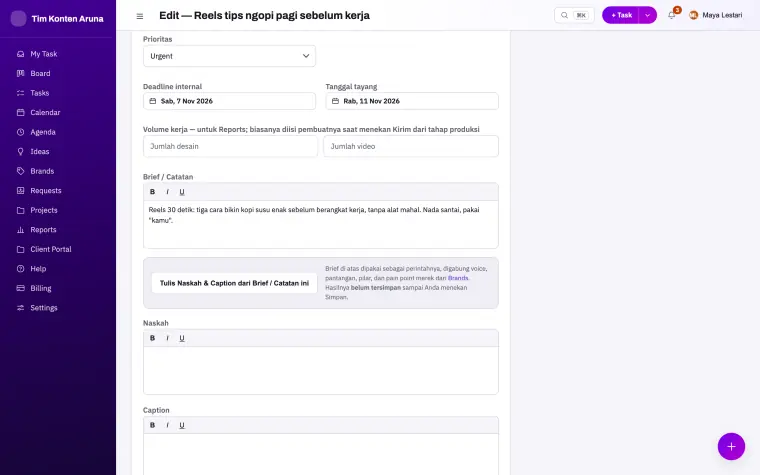
Yang dikirim ke AI
Yang dikirim ke penyedia AI hanyalah isi task yang sedang dibuka (termasuk briefnya) dan panduan brand-nya, yaitu voice, tone, pantangan, pilar, dan masalah pelanggan. Brand lain, task lain, lampiran, komentar, dan nama anggota tim tidak pernah ikut. Kalau briefnya berisi kalimat yang menyuruh AI melanggar aturan, kalimat itu diperlakukan sebagai bahan, bukan perintah.
Hasilnya
AI siap dipakai seluruh tim. Ia tidak mengarang angka atau promo: kalau informasinya kurang, ia menulis penanda [PERLU DILENGKAPI], bukan menebak. Semakin lengkap panduan brand-mu, terutama bagian Pantangan, semakin sedikit draf yang perlu diperbaiki.
Masalah yang sering muncul
- Uji koneksi gagal. Periksa kunci yang ditempel, apakah penyedianya sesuai, dan apakah akun penyedia punya akses ke model yang dipilih. Kalau ragu, hapus kunci dan pasang ulang.
- Tombol Bantu tulis dengan AI tidak muncul. AI belum aktif (belum lolos Uji koneksi), paketmu di bawah Creator, atau kamu bukan PIC task saat ini atau admin.- Batas harian tercapai. Naikkan Batas per hari di bagian Lanjutan, atau tunggu besok.
- Tagihan terasa tinggi. Tagihan dari penyedia AI milikmu sendiri; pantau di akun penyedia.
Lanjut ke tutorial berikutnya
Tutorial terakhir dalam seri ini: cara mengurus Billing, data, dan bantuan. Sebelumnya, cara mengisi task dan panduan pemakaian.