
Cara Mengurus Billing, Data, dan Bantuan di Kontenika
Lihat paket dan batas langganan, isi data tagihan, unduh semua data, pulihkan dari Trash, dan kirim laporan ke Help di Kontenika. Dengan video 3 menit.
Ini tutorial terakhir dalam seri: urusan akun. Kamu akan melihat paket dan tagihan, mengambil datamu, memulihkan yang terhapus, dan mendapat bantuan saat ada masalah. Perkiraan waktu: 10 menit.
Tangkapan layar memakai data contoh sebuah tim konten fiktif (Tim Konten Aruna), tanpa data tagihan sungguhan.
Sebelum mulai
- Billing hanya terlihat oleh admin. Help tersedia untuk semua anggota.
Langkah 1: Baca paket dan batasnya di Billing
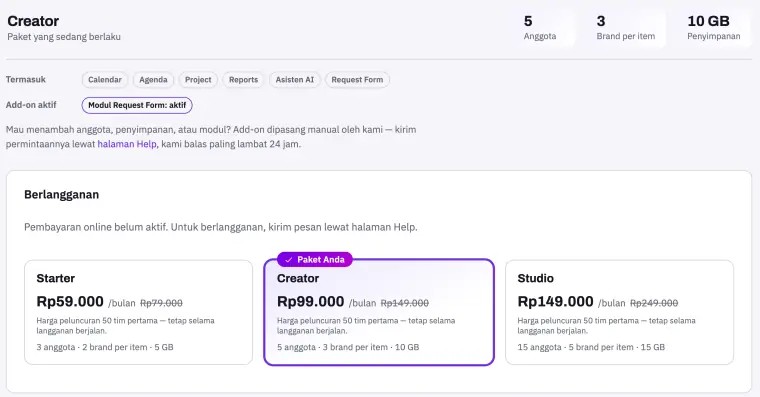
Klik Billing. Di bagian atas kamu melihat paket yang sedang berlaku, batas anggota, brand per item, dan penyimpanan, serta modul yang termasuk dan add-on aktif. Kalau menu seperti Projects atau Reports tidak muncul, atau kamu tidak bisa menambah anggota lagi, alasannya ada di sini: paket atau batasnya.
Butuh tambahan anggota, penyimpanan, atau modul? Add-on dipasang manual oleh tim Kontenika. Ajukan lewat halaman Help (bagian ini juga menyebut batas balasannya).
Langkah 2: Pahami masa coba
Selama masa coba, kamu bisa memakai semua modul. Tiga hari sebelum berakhir, muncul banner pengingat. Setelah berakhir, tim masih bisa melihat semua data selama tujuh hari, tetapi tidak bisa mengubah apa pun sampai langganan dilanjutkan. Datamu tidak dihapus.
Langkah 3: Berlangganan dan unduh invoice
Di bagian Berlangganan, pilih paket, lalu ikuti pembayarannya. Kalau pembayaran belum selesai, tombol Lanjutkan pembayaran tersedia. Setelah lunas, invoice dalam bentuk PDF bisa diunduh lewat Unduh invoice (PDF), dan riwayatnya ada di Riwayat tagihan. Kalau bagian ini menyebut pembayaran online belum tersedia, kirim pesan lewat Help.
Langkah 4: Isi data tagihan
Butuh invoice atas nama perusahaan? Di bagian Data tagihan, isi Nama perusahaan, NPWP, dan alamat, lalu klik Simpan data tagihan. Invoice berikutnya memakai data itu.
Langkah 5: Unduh semua data
Datamu milikmu. Klik Unduh semua data saya, dan kamu mendapat berkas yang bisa dibuka di Excel, berisi task, agenda, project, komentar, anggota, dan riwayat. Boleh diunduh kapan saja, tidak harus menunggu berhenti berlangganan.
Langkah 6: Pulihkan dari Trash
Kalau ada yang terhapus tidak sengaja, buka Settings → Trash, lalu klik Pulihkan. Item bisa dipulihkan selama 30 hari.
Langkah 7: Cari jawaban di Help
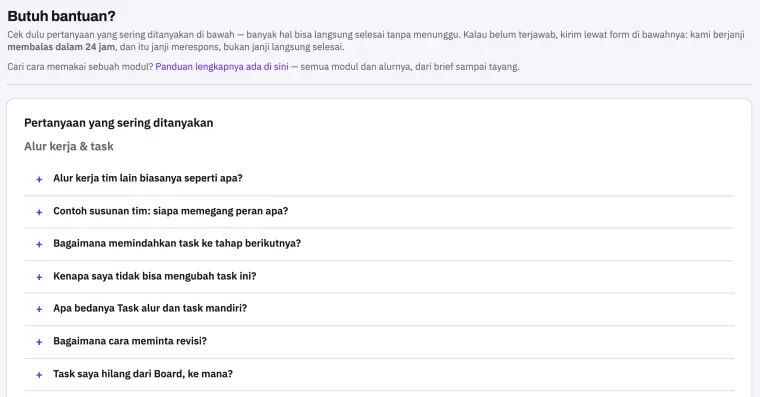
Buka Help. Bagian atasnya berisi Pertanyaan yang sering ditanyakan, dikelompokkan per topik: Alur kerja & task, Perencanaan & ide, Anggota & akses, Berkas & data, dan Paket & tagihan. Cari di sini dulu, karena biasanya jawabannya sudah ada dan kamu tidak perlu menunggu.
Langkah 8: Kirim laporan kalau tidak ketemu
Di bawah daftar pertanyaan ada form Laporan Baru. Beri Judul singkat, pilih Jenis, tentukan Seberapa mendesak, lalu Ceritakan masalahnya. Semakin jelas ceritanya, semakin cepat terselesaikan. Tim Kontenika berjanji membalas dalam 24 jam, dan itu janji merespons, bukan janji langsung selesai. Balasannya bisa kamu pantau di halaman yang sama.
Hasilnya
Kamu tahu paket dan batas timmu, tahu cara mengambil data kapan pun, dan tahu ke mana harus bertanya.
Masalah yang sering muncul
- Menu Billing tidak ada. Hanya admin yang melihatnya.
- Tidak bisa menambah anggota atau menaruh unggahan. Batas paket tercapai. Nonaktifkan anggota yang tidak ikut, atau ajukan add-on atau naik paket lewat Help.
- Ruang kerja hanya bisa dibaca. Masa coba atau langganan berakhir. Lanjutkan langganan; datamu tetap utuh.
- Item terhapus sudah lewat 30 hari. Item di Trash terhapus permanen setelah itu. Unduh data secara berkala untuk cadangan sendiri.
Selesai
Itu seluruh perjalanan di Kontenika: dari menyiapkan tim sampai membaca laporan. Kalau ada fitur yang belum tercakup atau kamu punya usul untuk tutorial berikutnya, tulis lewat Help. Ulangi dari awal dengan cara memakai Kontenika dari nol sampai konten tayang, atau buka panduan pemakaian.