
Cara Mengisi Brand Playbook Supaya Konten Satu Suara
Isi panduan tiap brand di Kontenika: suara merek, audiens, pantangan, visual, dan pilar konten, dengan tangkapan layar dan video 2 menit.
Pernah menerima naskah dari penulis baru yang nadanya sama sekali tidak mirip brand-nya? Halaman Brands menyelesaikan masalah itu: satu brand, satu halaman panduan yang bisa dibaca semua anggota kapan saja. Setelah tutorial ini, timmu punya pegangan bersama, dan penulis baru tidak perlu bertanya ulang ke admin. Perkiraan waktu: 20 menit per brand.
Tangkapan layar memakai data contoh sebuah tim konten fiktif (Tim Konten Aruna).
Sebelum mulai
- Brand sudah ditambahkan di Settings → Brands & Channels (tutorialnya di sini).
- Admin mengisi dan mengubah panduan. Anggota lain hanya membacanya.
- Menu Brands tersedia di semua paket.
Langkah 1: Buka halaman brand
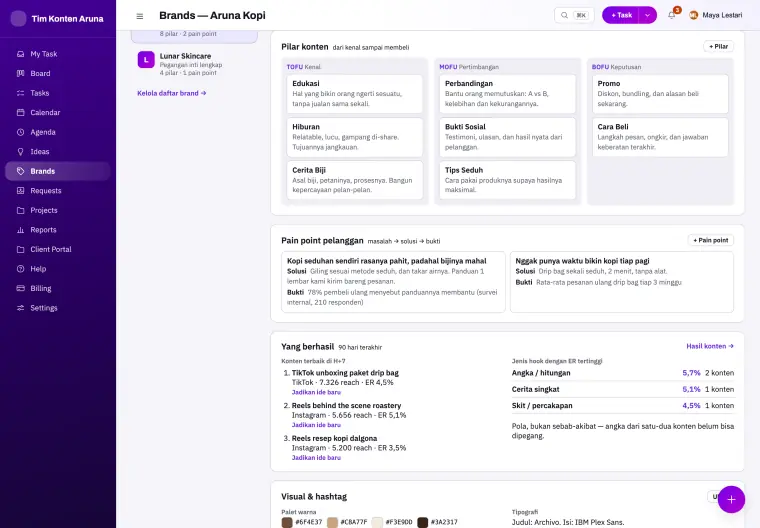
Klik Brands di sidebar, lalu pilih brand di bagian atas. Halaman berisi beberapa bagian: Suara merek, Audiens & pantangan, Visual & hashtag, Pilar konten, dan Masalah pelanggan. Tiap bagian punya tombol Ubah sendiri, jadi kamu bisa mengisinya sedikit demi sedikit.
Langkah 2: Isi suara merek
Klik Ubah di bagian Suara merek:
- Voice, kepribadian merek: misalnya hangat, jujur, sedikit jenaka.
- Tone, nada per kanal atau situasi: misalnya santai di Instagram, lebih rapi di LinkedIn.
Langkah 3: Isi audiens dan pantangan
Klik Ubah di bagian Audiens & pantangan:
- Audiens: untuk siapa konten brand ini.
- Pantangan: bagian yang paling berguna. Tulis hal yang tidak boleh dilakukan, misalnya jangan menyebut kompetitor atau jangan memakai klaim kesehatan.
Langkah 4: Isi visual dan hashtag
Di bagian Visual & hashtag, isi Palet warna, Tipografi, dan Hashtag bawaan. Ada juga kolom Catatan lain untuk hal yang tidak masuk kategori mana pun.
Langkah 5: Tambah pilar konten
Pilar adalah tema besar yang berulang, misalnya Edukasi, Promosi, atau Di balik layar. Di bagian Pilar konten, tambahkan pilar dengan:
- Nama pilar.
- Tahap funnel: apakah pilar ini untuk menarik perhatian, membangun minat, atau mendorong pembelian.
- Berlaku untuk: brand atau channel mana pilar ini berlaku.
Di dekatnya ada daftar Masalah pelanggan: keluhan atau kebutuhan yang ingin dijawab kontenmu. Saat membuat task, kamu tinggal memilih pilarnya, dan laporan Hasil konten bisa menunjukkan pilar mana yang paling berhasil. ## Langkah 6: Pakai halaman ini sebagai pintu masuk
Halaman brand juga menjadi jalan pintas ke pekerjaan brand itu. Dari sini kamu bisa membuka daftar task (Lihat pekerjaan), melihat Ide untuk brand ini, mencatat ide baru lewat Jadikan ide baru, dan membuka Hasil konten brand tersebut.
Hasilnya
Setiap anggota punya satu sumber kebenaran tentang suara dan batasan brand. Kalau timmu memakai asisten AI (mulai paket Creator), panduan brand inilah yang dikirim ke AI sebagai pegangan, terutama bagian pantangannya. Semakin lengkap panduannya, semakin sedikit naskah yang perlu diperbaiki.
Masalah yang sering muncul
- Tombol Ubah tidak ada. Hanya admin yang bisa mengubah panduan brand. Minta admin mengisinya.
- Halaman Brands kosong dengan pesan belum ada brand. Admin belum menambahkan brand. Tambahkan lebih dulu di Settings → Brands & Channels.
- Panduan terasa terlalu panjang untuk diisi sekaligus. Tidak masalah: tiap bagian punya tombol Ubah sendiri. Mulai dari Pantangan, karena itu yang paling mencegah revisi.
Lanjut ke tutorial berikutnya
Berikutnya, cara mencatat dan memilah ide konten. Kalau belum, baca juga cara membuat brief konten yang bisa langsung dikerjakan dan panduan pemakaian.