
Cara Menambah Peran dan Anggota Tim di Kontenika
Langkah membuat peran, mengundang anggota, mereset password, dan menonaktifkan anggota yang keluar di Kontenika, dengan tangkapan layar dan video 3 menit.
Sebelum tim bisa bekerja di Kontenika, ada dua hal yang perlu disiapkan: peran dan anggota. Peran dulu, karena peranlah yang menentukan siapa yang kebagian task di tahap mana. Setelah tutorial ini, timmu sudah terdaftar dan siap dipasangkan ke alur kerja. Perkiraan waktu: 10 menit untuk tim kecil.
Tangkapan layar memakai data contoh sebuah tim konten fiktif (Tim Konten Aruna).
Sebelum mulai
- Kamu masuk sebagai admin. Hanya admin yang melihat menu Settings.
- Jumlah anggota dibatasi paket langgananmu: 3 di Starter, 5 di Creator, 15 di Studio. Anggota yang dinonaktifkan tidak menghitung kuota.
- Semua langkah ada di Settings → Members & Roles.
Langkah 1: Pahami apa itu peran
Peran adalah posisi di timmu, bukan nama orang: Penulis, Desainer, Editor Video, Pemimpin Konten. Setiap tahap di alur kerja dipegang oleh satu atau beberapa peran. Jadi kalau seorang penulis keluar dan digantikan orang lain, alurnya tidak perlu dirombak. Cukup beri peran yang sama ke orang baru.
Langkah 2: Buat peran
Di bagian Peran, gulir ke kotak Tambah peran:
- Isi KODE, singkatan pendek untuk peran itu (misalnya CW untuk Penulis).
- Isi Nama peran. Kamu juga bisa mengklik salah satu saran di atasnya, seperti Desainer Grafis atau Video Editor.
- Pilih jenis pekerjaannya: Tulisan, Visual, atau Video. Aplikasi memakai jenis ini untuk menyarankan siapa yang cocok saat kamu membuat task. Task bertipe video, misalnya, akan menyarankan peran berjenis Video.
- Klik Tambah.
Ulangi untuk semua peran di timmu.
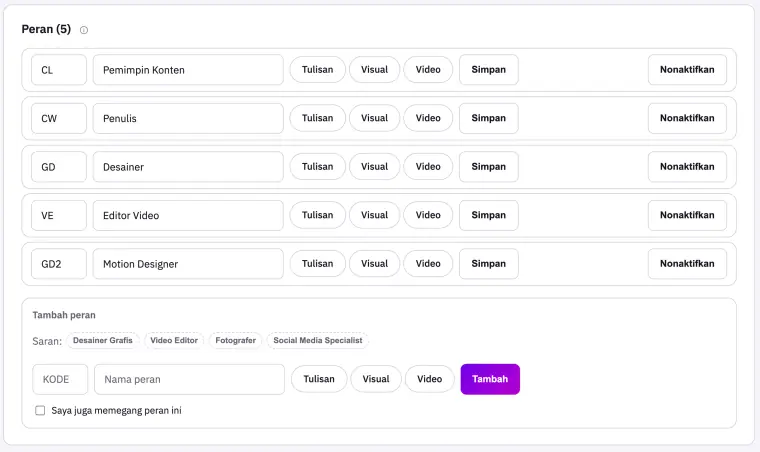
Kalau kamu sendiri ikut mengerjakan konten, centang Saya juga memegang peran ini saat membuat peran yang kamu pegang. Admin yang tidak memegang peran apa pun tidak akan ditawarkan sebagai penerima di tahap-tahap yang dipegang peran.
Peran tidak bisa dihapus, hanya dinonaktifkan, supaya riwayat pekerjaan lama tetap terbaca.
Langkah 3: Tambah anggota
Gulir ke bagian Anggota dan klik + Anggota. Isi:
- Nama dan Username.
- Email. Boleh dikosongkan, tetapi kalau diisi undangan terkirim otomatis.
- Peran: pilih satu atau lebih. Satu orang boleh memegang lebih dari satu peran.
Lalu klik Tambah & undang.
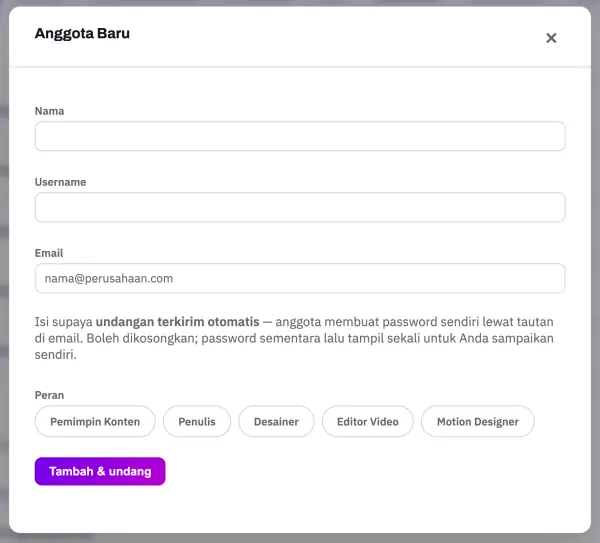
Kalau email diisi, anggota menerima tautan undangan dan membuat password sendiri. Kalau email dikosongkan, password sementara muncul satu kali di layar: catat, lalu sampaikan langsung ke orangnya. Di login pertama, ia diminta menggantinya.
Langkah 4: Kelola anggota yang sudah ada
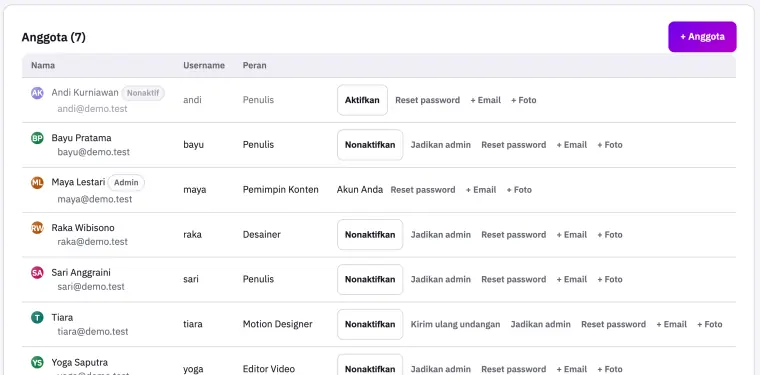
Setiap baris anggota punya beberapa tombol:
- Kirim ulang undangan: muncul untuk anggota yang belum membuat password.
- Reset password: untuk anggota yang lupa password dan emailnya tidak tersimpan. Anggota yang emailnya tersimpan bisa memakai tautan Lupa password di halaman masuk.
- + Email dan + Foto: melengkapi data. Foto kecil ini tampil di kartu task, jadi tim lebih mudah mengenali siapa memegang apa.
- Jadikan admin: beri hanya ke orang yang memang akan mengurus pengaturan tim.
Langkah 5: Nonaktifkan anggota yang keluar
Kalau seseorang keluar dari tim, klik Nonaktifkan, jangan dihapus. Riwayat pekerjaannya tetap utuh dan tetap terbaca di laporan. Ia tidak bisa masuk lagi dan tidak muncul sebagai kandidat penanggung jawab. Tombol Hapus hanya tersedia untuk akun yang salah dibuat dan belum pernah dipakai.
Hasilnya
Timmu sudah punya peran dan anggota, dan setiap anggota sudah memegang peran. Di langkah berikutnya, peran-peran itu dipasang ke tahap-tahap alur kerja.
Masalah yang sering muncul
- Tidak bisa menambah anggota karena batas penuh. Nonaktifkan anggota yang sudah tidak ikut, atau naikkan paket lewat menu Billing.
- Anggota tidak menerima email undangan. Periksa alamat emailnya di baris anggota, lalu klik Kirim ulang undangan. Cek juga folder spam.
- Seseorang tidak muncul sebagai pilihan penanggung jawab. Pastikan ia aktif dan memegang peran yang dipasang ke tahap pertama di alur kerja.
Lanjut ke tutorial berikutnya
Cara menyusun alur kerja tim konten memasang peran-peran ini ke tiap tahap. Kalau belum, baca dulu cara mengenal tampilan Kontenika dan panduan pemakaian.