
Cara Memakai Kontenika dari Nol sampai Konten Tayang
Panduan langkah demi langkah memakai Kontenika: siapkan tim, rencanakan, produksi, kerja dengan pihak luar, lalu ukur hasil. Dengan tangkapan layar.
Kamu bisa menonton videonya di atas, atau membaca langkah-langkahnya di bawah. Tutorial ini mengikuti satu konten dari awal sampai akhir: dari menyiapkan tim, merencanakan, memproduksi, bekerja dengan pihak luar, sampai mengukur hasilnya. Kamu tidak perlu menghafal semuanya. Ikuti urutannya sekali, dan kamu sudah punya gambaran utuh cara kerja Kontenika.
Contoh di tangkapan layar memakai data contoh sebuah tim konten fiktif (Tim Konten Aruna). Perkiraan waktu: sekitar 30 menit untuk menyiapkan tim, lalu beberapa menit untuk membawa satu konten sampai tayang.
Sebelum mulai
- Kamu masuk sebagai admin ruang kerja. Hanya admin yang mengatur peran, alur kerja, dan anggota.
- Beberapa fitur bergantung pada paket: Agenda, Projects, dan Asisten AI mulai paket Creator; Reports juga mulai Creator; Requests dan Client Portal ada di paket Studio. Bagian yang terkait akan menyebutnya.
- Panduan langkah awal muncul di My Task admin baru dan menghilang sendiri kalau semuanya sudah selesai. Urutan di bawah mengikuti panduan itu.
1. Siapkan tim
Buat peran
Peran adalah posisi di timmu, misalnya Penulis, Desainer, atau Editor Video. Buka Settings → Members & Roles, buat perannya, lalu centang jenis pekerjaannya: tulisan, visual, atau video. Satu orang boleh memegang lebih dari satu peran. Peran inilah yang nanti menentukan siapa yang kebagian task di tahap tertentu.
Susun alur kerja
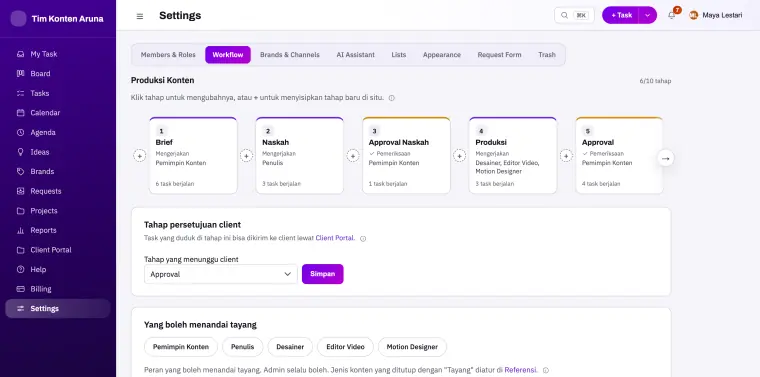
Ini bagian terpenting. Buka Settings → Workflow. Tahap-tahapnya mengikuti cara kerja timmu, bukan sebaliknya: kamu bisa menambah, menggeser, mengganti nama, atau mulai dari contoh susunan, dengan maksimal 10 tahap aktif.
Tiap tahap dipegang oleh satu atau beberapa peran, dan ada dua jenis: tahap yang mengerjakan dan tahap yang memeriksa. Kalau ada tahap yang belum punya pemegang, aplikasi memberi tanda merah, karena task akan macet di situ.
Tambah brand dan anggota
Di Settings → Brands & Channels, tambahkan brand. Cukup nama dan warna dulu. Lalu tambahkan anggota: isi nama, username, email, dan peran, kemudian klik Tambah & undang. Kalau email diisi, undangan terkirim otomatis, dan di login pertama mereka diminta membuat password sendiri.
Isi Brand Workspace
Satu tambahan yang sangat membantu: menu Brands. Di sini kamu menulis identitas dan suara merek, audiens, hal yang tidak boleh dilakukan, dan pilar konten. Penulis dan desainer bisa membukanya kapan saja tanpa bertanya lagi ke admin.
2. Rencanakan
Konten dimulai dari ide, dan ide datang kapan saja. Buka Ideas, klik + Ide, tulis judulnya, selesai. Ide punya tiga status: Baru, Dipertimbangkan, dan Dipakai, jadi ide yang belum mau dikerjakan tidak hilang dan tidak mengotori papan produksi.
Ide yang terpilih dijadikan Plan. Plan adalah slot di kalender: baru tanggal dan judulnya, belum menjadi pekerjaan. Di Calendar ia tampil dengan garis putus-putus, dan bisa diseret ke tanggal lain sampai pas. Task yang sudah berjalan tampil dengan garis penuh, jadi rencana dan pekerjaan terlihat dalam satu kalender.
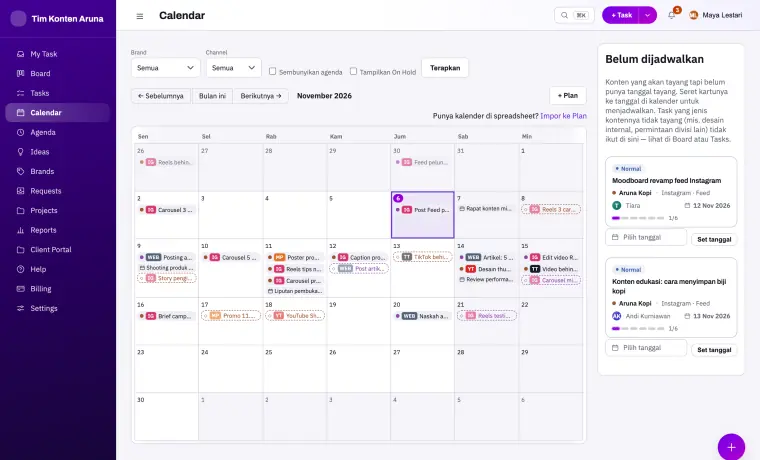
Saat waktunya tiba, klik Plan lalu Jadikan Task. Judul, brand, channel, dan tanggal tayangnya terisi otomatis. Cara menyusun kalender sebulan ada di cara membuat content plan 1 bulan untuk tim sosial media, dan kamu bisa mulai dari template content plan 30 hari.
3. Produksi
Buat task
Task adalah inti Kontenika: satu konten, satu task. Klik + Task. Untuk yang cepat, cukup judul, brand, dan channel. Untuk yang lengkap, isi brief: konten ini untuk siapa, tujuannya apa, pesan utamanya, bentuk akhirnya, dan referensinya. Lalu pilih penanggung jawab, deadline, dan tanggal tayang. Klik Buat, dan kartunya langsung muncul di Board. Tips menulis brief ada di cara membuat brief konten yang bisa langsung dikerjakan.
Perhatikan ada dua tanggal. Deadline internal adalah batas tim menyelesaikan tahap kerja. Tanggal tayang adalah kapan konten terbit. Keduanya dipisah supaya keterlambatan bisa dihitung dengan adil.
Isi task
Task dibuka dalam satu jendela. Brief, Naskah, dan Caption bisa langsung ditulis di tempat, dan semuanya tersimpan otomatis: tidak ada tombol simpan. Caption punya penghitung karakter. Kalau kamu memasang asisten AI (mulai paket Creator, memakai kunci API milik tim sendiri), ada tombol Bantu tulis dengan AI. Lampiran bisa ditambah, dan komentar bisa memanggil rekan dengan mengetik @ lalu namanya.
Kirim, setujui, dan revisi
Selesai menulis? Klik Kirim di kartunya, pilih penerima, dan task berpindah ke tahap berikutnya. Penerima yang ditawarkan hanya orang yang memegang peran untuk tahap itu.
Di tahap pemeriksaan, tombolnya berganti menjadi Setujui dan Revisi. Kalau perlu revisi, catatannya wajib diisi supaya yang memperbaiki tahu persis apa yang diminta. Task kembali ke tahap mengerjakan dengan penanda revisi, dan setiap revisi tercatat bernomor di riwayat. Setelah diperbaiki, pemeriksa melihat penanda Periksa ulang.
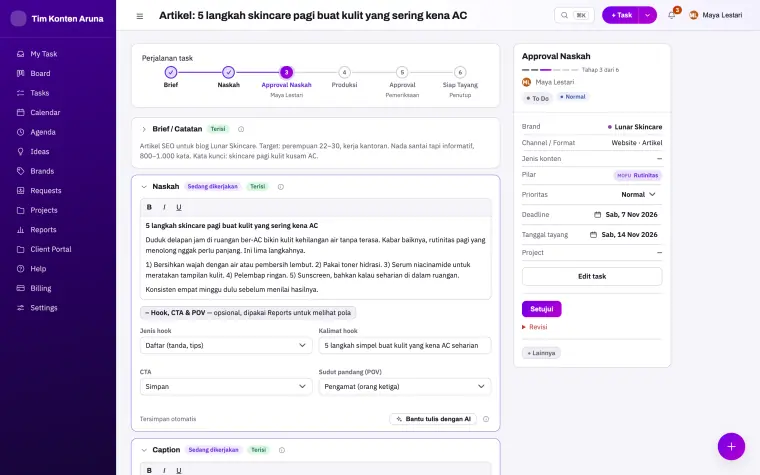
Alur approval secara lengkap dibahas di alur approval konten yang tidak bikin revisi tak berujung.
Tandai tayang
Di tahap terakhir, salin caption, posting di platform, lalu klik Tandai tayang. Kartu keluar dari Board, tapi tetap tersimpan di daftar Tasks. Siapa yang boleh menandai tayang diatur di Settings → Workflow.
4. Kerja sehari-hari
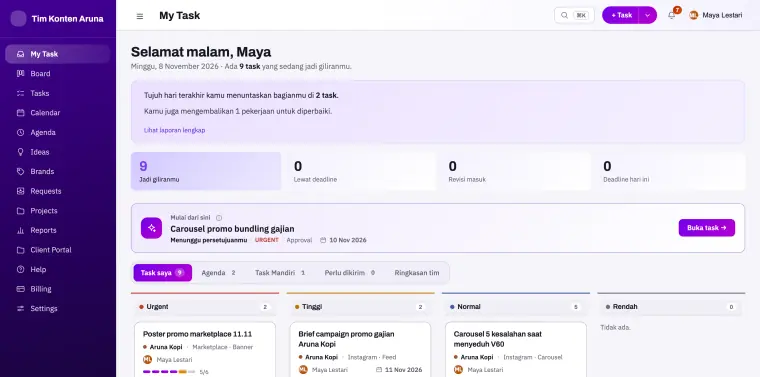
Setiap orang memulai harinya dari My Task. Isinya hanya task yang sedang jadi gilirannya, diurutkan per prioritas, dan bagian Mulai dari sini memberi satu saran: mana yang sebaiknya dikerjakan dulu.
Di Board, kamu melihat seluruh tim: kartu angka menunjukkan yang mepet dan yang lewat deadline, dan ada petunjuk di tahap mana pekerjaan menumpuk. Ganti tampilan ke Kolom = Orang untuk melihat beban tiap anggota. Kalau perlu mencari, daftar Tasks punya filter lengkap, dari brand sampai tahap.
5. Bekerja dengan pihak luar
- Requests (paket Studio). Beri divisi lain satu tautan form. Isinya masuk sebagai task di tahap pertama, lengkap dengan data pemohon, tanpa mereka perlu akun.
- Client Portal (paket Studio). Pilih konten yang menunggu persetujuan, buat satu tautan, kirim ke client. Client tidak perlu akun: ia membuka tautan, mengetik namanya, lalu menyetujui atau meminta revisi per konten, dan jawabannya langsung menggerakkan task di aplikasi.
- Projects (mulai paket Creator). Untuk campaign yang melibatkan banyak konten: satu project punya objective, fase, dan daftar pekerjaan, dengan progres yang terhitung dari task yang selesai.
6. Ukur hasilnya
Konten yang sudah tayang jangan dilupakan. Di detail task, catat angkanya: jangkauan, likes, komentar, dan lainnya. Angkanya kamu isi sendiri, jadi tidak perlu menyambungkan akun apa pun. Aplikasi mengingatkanmu di lonceng sekitar hari ke-3, ke-7, dan ke-30 setelah tayang.
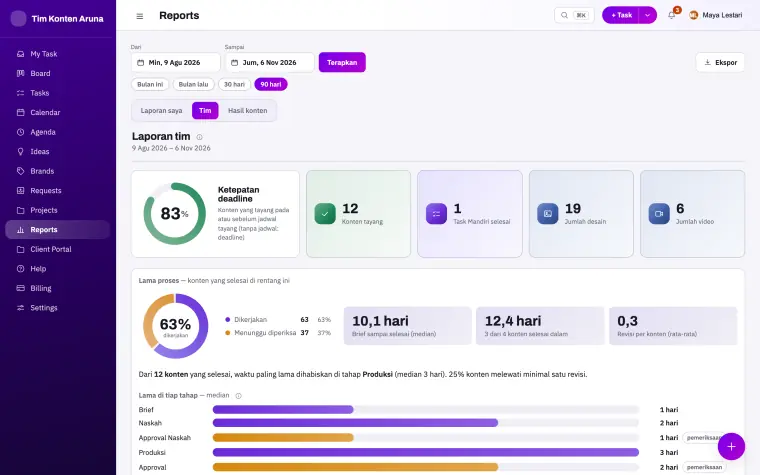
Dari catatan itu, Reports (mulai paket Creator) menyusun gambarannya. Tab Tim menunjukkan ketepatan deadline dan di tahap mana pekerjaan paling lama tertahan. Tab Hasil konten menunjukkan konten yang paling berhasil dan pola hook atau ajakan yang bekerja. Hasilnya bisa diunduh sebagai CSV, atau dijadikan laporan presentasi PDF.
7. Akun dan bantuan
Billing adalah tempat admin melihat paket dan tagihan, sekaligus mengunduh seluruh data ruang kerja kapan pun lewat Unduh semua data saya. Help berisi jawaban pertanyaan yang sering muncul dan tempat bertanya kalau kamu butuh bantuan.
Ringkasan urutannya
- Siapkan peran, alur kerja, brand, dan anggota.
- Tangkap ide, lalu rencanakan di kalender.
- Buat task, isi, kirim, dan setujui.
- Tandai tayang, lalu catat hasilnya.
Referensi per fitur yang lebih rinci ada di panduan pemakaian, dan daftar fiturnya di halaman Fitur.