
Cara Mencatat dan Memilah Ide Konten di Kontenika
Tampung ide konten di Ideas Kontenika, pilah dengan tiga status, lalu jadikan Plan atau Task, dengan tangkapan layar dan video 2 menit.
Ide bagus sering datang di waktu yang tidak tepat: di jalan, di tengah rapat, atau jam sebelas malam. Kalau tidak langsung dicatat, hilang. Ideas adalah tempat menampung semuanya sebelum diputuskan jadi apa-apa. Setelah tutorial ini, ide timmu punya satu rumah, dan ide yang terpilih bisa melompat ke kalender atau ke produksi dengan satu klik. Perkiraan waktu: 5 menit.
Tangkapan layar memakai data contoh sebuah tim konten fiktif (Tim Konten Aruna).
Sebelum mulai
- Menu Ideas tersedia di semua paket, untuk semua anggota.
Langkah 1: Catat ide
Klik + Ide. Cukup tulis idenya dalam satu kalimat; sisanya boleh kosong dulu:
- Ide: judulnya.
- Brand (opsional).
- Penjelasan (opsional).
- Referensi (opsional): satu tautan per baris.
- Gambar atau berkas (opsional): kamu juga bisa menempel gambar langsung dengan Ctrl V, misalnya tangkapan layar konten yang kamu suka.
Kalau ide itu sudah punya arah, pilih juga jenis hook, jenis ajakan (CTA), dan sudut pandang (POV). Isiannya opsional, tapi pilihan itu ikut terbawa saat ide jadi task, dan dipakai laporan Hasil konten untuk melihat pola mana yang paling berhasil.
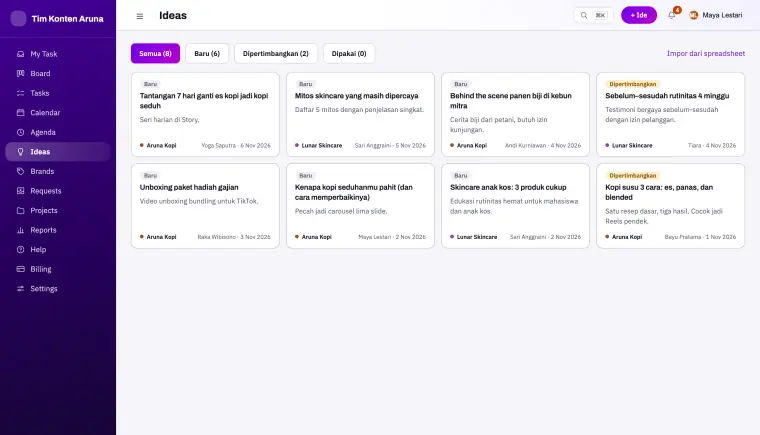
Langkah 2: Pilah dengan tiga status
Setiap ide punya status:
- Baru: ide yang masuk dan belum disentuh.
- Dipertimbangkan: ide yang sedang ditimbang tim.
- Dipakai: ide yang sudah dijadikan Plan atau Task.
Buka detail ide untuk mengubah statusnya lewat kolom Status. Dengan begini daftar ide tidak berantakan, dan tim bisa membahasnya per status, misalnya di rapat mingguan.
Mau melihat ide untuk satu brand saja? Buka halaman Brands, lalu klik Ide untuk brand ini.
Langkah 3: Jadikan Plan atau Task
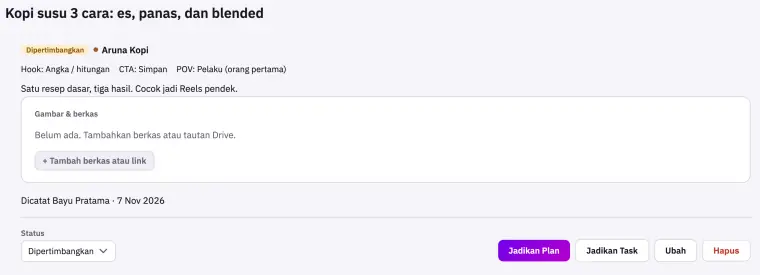
Saat sebuah ide terpilih, buka detailnya. Ada dua tombol utama:
- Jadikan Plan: kalau kamu baru ingin menjadwalkannya di kalender.
- Jadikan Task: kalau pekerjaannya mau langsung dimulai.
Pilihan hook, CTA, dan sudut pandang ikut terbawa. Setelah dijadikan, status ide otomatis menjadi Dipakai, dan muncul tombol Lihat Plan atau Lihat Task untuk melompat ke sana.
Aturan gampangnya: kalau belum tentu dipakai dan belum ada tanggal, taruh di Ideas. Kalau sudah diputuskan akan tayang dan tinggal menentukan kapan, jadikan Plan.
Langkah 4: Impor ide dari spreadsheet
Kalau idemu masih tersimpan di spreadsheet, tidak perlu mengetik ulang:
- Klik Impor dari spreadsheet.
- Lihat bagian Kolom yang dibaca, lalu klik Unduh templat CSV dan isi.
- Pilih berkasnya (CSV atau Excel) dan klik Lihat pratinjau. Aplikasi menunjukkan baris mana yang siap diimpor dan mana yang dilewati beserta alasannya.
- Kalau sudah sesuai, klik Impor.
Hasilnya
Ide timmu terkumpul di satu tempat, terpilah per status, dan siap diteruskan ke kalender atau produksi. Ide yang menunggu keputusan lebih dari 30 hari akan dihitung di Reports, jadi bank ide tidak berubah jadi kuburan ide.
Masalah yang sering muncul
- Ide tidak bisa diimpor. Baca alasan yang tertulis di pratinjau untuk baris itu. Perbaiki di spreadsheet, lalu unggah ulang.
- Ide sudah jadi Task tapi tidak hilang dari daftar. Itu normal; statusnya berubah jadi Dipakai dan tombol Lihat Task muncul.
- Ingin menyaring ide per brand di halaman Ideas. Gunakan jalur dari halaman Brands (Ide untuk brand ini).
Lanjut ke tutorial berikutnya
Berikutnya, cara menjadwalkan konten dengan Calendar, Plan, dan Agenda. Cara menyusun kalender sebulan juga dibahas di cara membuat content plan 1 bulan, dan referensi di panduan pemakaian.