
Cara Mengelola Campaign dengan Projects di Kontenika
Buat project untuk campaign berisi banyak konten di Kontenika: objective, fase, daftar pekerjaan, dan progres otomatis. Dengan video 2 menit.
Kadang satu pekerjaan bukan satu konten, melainkan satu campaign yang berisi puluhan konten: peluncuran produk, kampanye Ramadan, atau program bulanan. Untuk itu ada Projects. Setelah tutorial ini, campaign timmu punya satu halaman yang menunjukkan objective, daftar pekerjaan, dan progresnya. Perkiraan waktu: 10 menit.
Tangkapan layar memakai data contoh sebuah tim konten fiktif (Tim Konten Aruna).
Sebelum mulai
- Projects tersedia mulai paket Creator.
- Brand sudah ditambahkan di Settings.
Langkah 1: Kenali daftar project
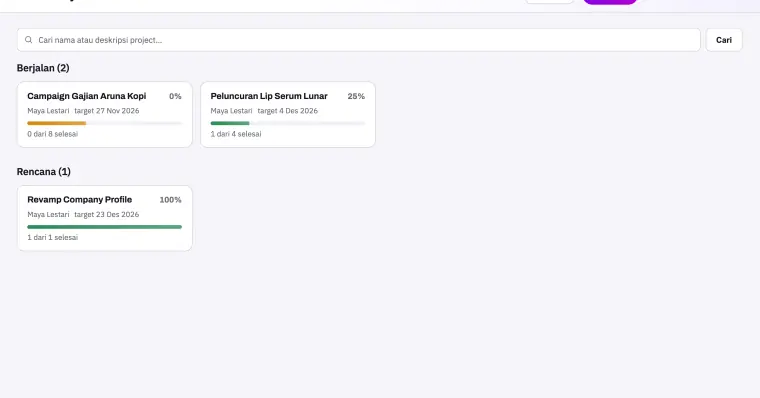
Klik Projects di sidebar. Daftar project dikelompokkan per status (Berjalan, Rencana, Selesai, Batal). Tiap kartu menunjukkan nama, brand, penanggung jawab, target selesai, dan bar progres. Kamu bisa mencari berdasarkan nama atau deskripsi.
Langkah 2: Buat project
Klik + Project. Isi:
- Nama project, Jenis project, dan Penanggung jawab.
- Brand, Deskripsi, Tanggal mulai, dan Target selesai.
- Anggota yang terlibat, bisa dipilih sekalian.
Langkah 3: Isi Objective dan sasaran (untuk campaign)
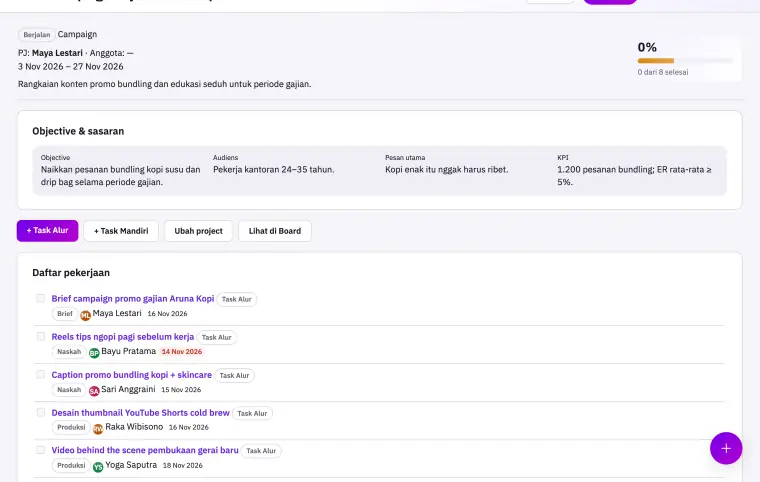
Buka bagian Objective & sasaran: Objective (apa yang ingin dicapai), Audiens, Pesan utama, KPI (diukur dengan apa), dan Budget. Semuanya opsional, dan boleh dilewati untuk pekerjaan rutin.
Langkah 4: Baca halaman detail
Di halaman detail, bar progres menunjukkan berapa pekerjaan yang sudah selesai dari seluruhnya (misalnya 0 dari 8 selesai). Dihitung otomatis dari task yang selesai, jadi kamu tidak perlu memperbaruinya. Di bawahnya ada Daftar pekerjaan.
Langkah 5: Tambah pekerjaan, dua jenis
Ada dua tombol:
- + Task Alur: untuk konten yang berjalan lewat tahap-tahap alur kerja. Baris pekerjaan menampilkan tahapnya.
- + Task Mandiri: untuk tugas lepas seperti mengurus izin lokasi atau memesan properti. Baris pekerjaan menampilkan kotak centang.
Task yang dibuat dari mana pun bisa dimasukkan ke project lewat kolom Project di form task, termasuk task yang berasal dari Plan atau Ideas.
Langkah 6: Bagi campaign menjadi fase
Campaign biasanya punya tahapan waktu. Klik Tambah fase, misalnya Teaser, Peluncuran, dan Evaluasi. Pekerjaan dikelompokkan per fase, jadi kamu tahu posisi campaign sekarang.
Langkah 7: Lihat di Board
Klik Lihat di Board untuk membuka Board yang sudah tersaring ke project ini saja. Cocok untuk rapat evaluasi campaign.
Langkah 8: Simpan lampiran, komentar, dan riwayat
Di bagian bawah halaman ada Lampiran & link (misalnya brief campaign dari Client), komentar untuk diskusi tingkat project, dan riwayat yang mencatat setiap perubahan.
Hasilnya
Satu campaign punya satu halaman: tujuan, daftar pekerjaan per fase, progres yang terhitung sendiri, dan papan khusus untuk rapat evaluasi.
Masalah yang sering muncul
- Menu Projects tidak ada. Projects mulai tersedia di paket Creator.
- Progres tidak bergerak. Progres dihitung dari task yang selesai. Pastikan task ditutup lewat Tandai tayang, Tandai selesai, atau centang untuk task mandiri.
- Task lama tidak masuk project. Buka task itu, klik Edit task, dan pilih project di kolom Project.
Lanjut ke tutorial berikutnya
Berikutnya, cara menerima permintaan konten dari tim lain dengan Requests. Sebelumnya, cara membuat task konten dan panduan pemakaian.