
Cara Menerima Permintaan Konten dari Tim Lain dengan Requests
Nyalakan form permintaan publik di Kontenika supaya permintaan tim lain masuk jadi task, lalu kabari pemohon. Dengan video 2 menit.
Tim sales minta banner. Tim HR minta poster. Tim produk minta video. Kalau semuanya lewat chat, permintaan tercecer dan briefnya setengah-setengah. Solusinya: satu form, dan semua permintaan masuk ke antrean tim. Setelah tutorial ini, permintaan dari tim lain masuk sebagai task lengkap dengan data pemohonnya. Perkiraan waktu: 10 menit.
Tangkapan layar memakai data contoh sebuah tim konten fiktif (Tim Konten Aruna).
Sebelum mulai
- Form permintaan dan menu Requests tersedia di paket Studio.
- Kamu masuk sebagai admin untuk menyalakan form. Semua anggota bisa memakai Requests setelah menyala.
Langkah 1: Nyalakan form
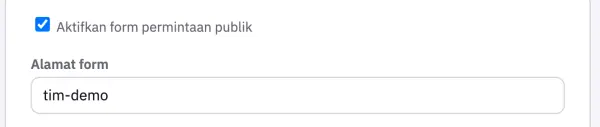
Buka Settings → Request Form. Centang Aktifkan form permintaan publik, lalu klik Simpan. Menu Requests baru muncul di sidebar setelah form dinyalakan.
Langkah 2: Tentukan alamat form dan bagikan
Isi Alamat form, yaitu bagian akhir alamatnya, misalnya `aruna`. Hanya huruf kecil, angka, dan tanda hubung, dan tidak boleh sama dengan nama menu aplikasi (seperti board atau task). Aplikasi membentuk URL publik lengkapnya. Klik Salin, lalu bagikan ke tim lain: tempel di grup, di bio internal, atau di mana saja yang mudah dijangkau.
Langkah 3: Lihat yang diisi pemohon
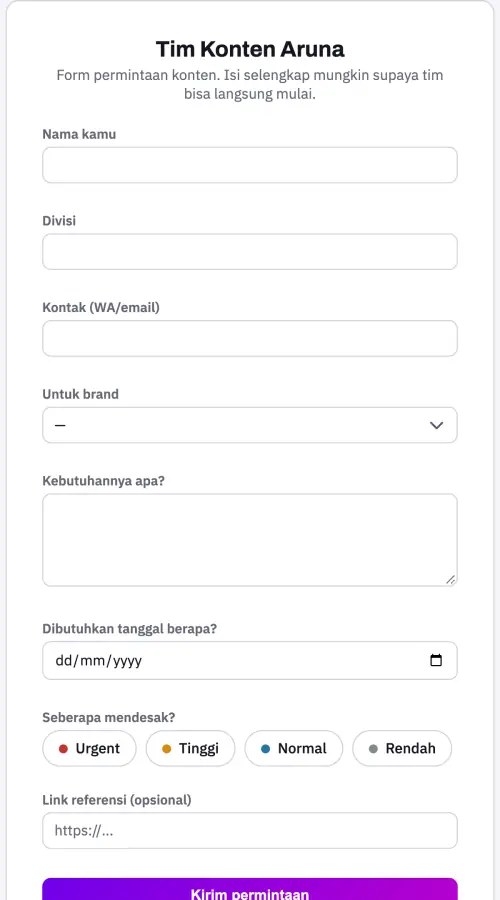
Pemohon tidak perlu akun. Mereka membuka tautan dan mengisi nama, divisi, kontak, untuk brand mana, kebutuhannya apa, tanggal dibutuhkan, seberapa mendesak, dan link referensi (opsional). Klik Kirim permintaan, dan muncul halaman terima kasih. Form dilengkapi pengaman otomatis dari spam, jadi kamu tidak perlu khawatir.
Langkah 4: Terima sebagai task
Setiap permintaan masuk sebagai Task Alur di tahap pertama. Di dalam task ada kotak Dari pemohon yang berisi isian aslinya, apa adanya, jadi tim tidak perlu menanyakan ulang. Setelah itu task berjalan seperti task biasa: ditugaskan, dikerjakan, diperiksa.
Langkah 5: Pantau di Requests
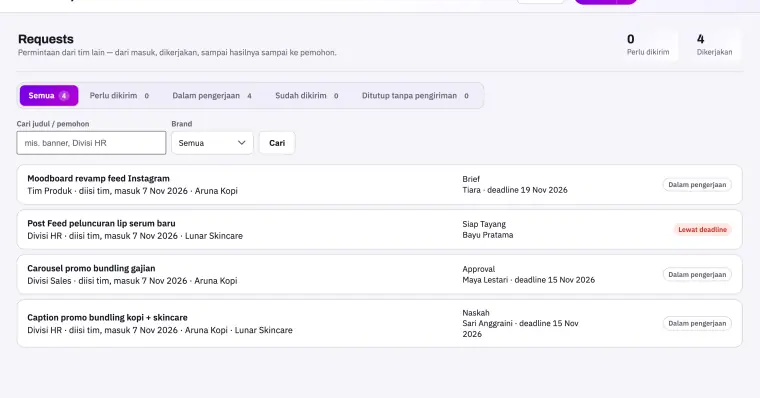
Menu Requests adalah kotak masuk semua permintaan, dalam beberapa tab: Semua, Perlu dikirim (sudah jadi tetapi pemohon belum dikabari), Dalam pengerjaan, Sudah dikirim, dan Ditutup tanpa pengiriman. Cari berdasarkan judul atau nama pemohon, dan saring per brand. Task yang kolom Pemohon-nya diisi tim juga muncul di sini.
Langkah 6: Kabari pemohon
Hasil yang sudah tayang atau jadi belum tentu sudah diketahui pemohon. Kirimkan hasilnya ke mereka lewat kanal apa pun yang kamu pakai, lalu klik Tandai terkirim (di baris Requests, atau Tandai Terkirim ke Pemohon di dalam task). Dengan begitu tidak ada permintaan yang selesai tanpa kabar.
Langkah 7: Atur cara menutup permintaan
Di Settings → Lists, bagian Jenis Konten, atur kolom Cara menutup untuk jenis permintaan internal menjadi Tandai terkirim ke pemohon. Dengan begitu permintaan ditutup dengan benar.
Langkah 8: Pantau di Reports
Admin juga bisa memantau di Reports: ada angka konten yang sudah tayang tetapi pemohonnya belum dikabari (Sudah tayang, pemohon belum dikabari), supaya tidak ada yang terlewat.
Hasilnya
Permintaan dari seluruh organisasi masuk ke satu antrean, lengkap dengan data pemohon, dan tidak ada yang selesai tanpa kabar ke pemohonnya.
Masalah yang sering muncul
- Menu Requests tidak ada. Form permintaan belum dinyalakan di Settings → Request Form, atau paketmu di bawah Studio.
- Alamat form ditolak. Alamatnya sama dengan nama menu aplikasi atau memuat karakter selain huruf kecil, angka, dan tanda hubung.
- Alamat lama masih disebar. Alamat lama berbentuk /minta/nama-form masih hidup dan otomatis dialihkan, jadi tautan yang sudah terlanjur dibagikan tidak mati.
Lanjut ke tutorial berikutnya
Berikutnya, cara meminta persetujuan Client lewat Client Portal. Sebelumnya, cara membuat task konten dan panduan pemakaian.