
Cara Meminta Persetujuan Client lewat Client Portal
Kirim satu tautan ke Client untuk menyetujui atau meminta revisi per konten, tanpa akun, di Kontenika Client Portal. Dengan video 3 menit.
Agensi tahu rasanya: konten sudah jadi, lalu menunggu Client menjawab di WhatsApp. Jawabannya tercecer, dan tidak jelas versi mana yang disetujui. Client Portal merapikannya: Client membuka satu tautan, lalu menyetujui atau meminta revisi per konten. Jawabannya langsung menggerakkan task di aplikasi. Setelah tutorial ini, kamu bisa mengirim batch konten ke Client dan melihat keputusannya dengan bukti. Perkiraan waktu: 10 menit.
Tangkapan layar memakai data contoh sebuah tim konten fiktif (Tim Konten Aruna).
Sebelum mulai
- Client Portal tersedia di paket Studio.
- Prinsipnya tiga langkah: admin menandai tahap pemeriksaan sebagai tahap menunggu Client (boleh lebih dari satu, misalnya Approval Naskah dan Approval Produksi), tim memilih konten di tahap itu lalu membuat satu tautan, dan Client membuka tautan lalu memutuskan.
- Client tidak perlu akun, dan tidak menghitung kuota anggota.
Langkah 1: Tandai tahap menunggu Client (admin)
Buka Settings → Workflow, bagian Tahap persetujuan client. Centang tahap pemeriksaan yang berarti menunggu Client (misalnya Approval), lalu simpan. Hanya tahap berjenis Pemeriksaan yang muncul sebagai pilihan, dan boleh lebih dari satu: misalnya Approval Naskah untuk menyetujui naskah sebelum produksi, lalu Approval untuk hasil akhirnya. Hanya task yang sedang berada di tahap yang dicentang yang bisa dikirim lewat portal. Panduan menyusun tahapnya ada di cara menyusun alur kerja.
Langkah 2: Buat tautan baru
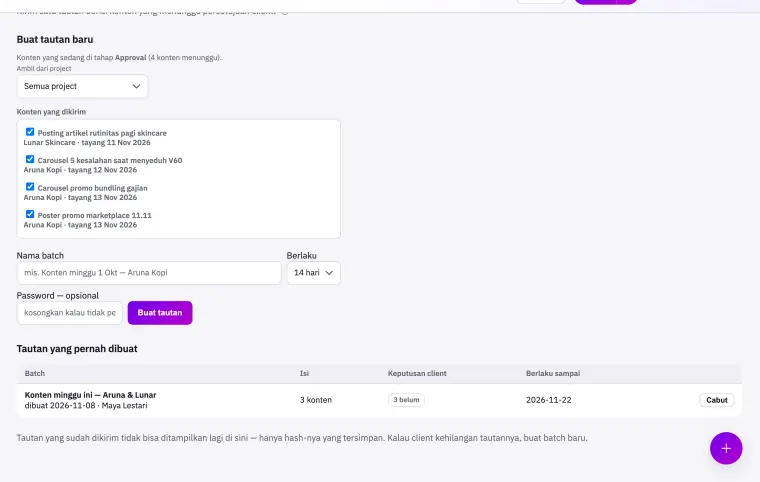
Buka menu Client Portal, bagian Buat tautan baru:
- Di Konten yang dikirim, centang konten yang ingin ditinjau Client. Yang ditawarkan hanya konten di tahap menunggu Client. Kalau kontennya banyak, pilih Ambil dari project untuk mengambil dari satu project saja.
- Isi Nama batch, misalnya Konten Mei Aruna Kopi.
- Tentukan masa Berlaku. Bawaannya 14 hari, dan paling lama 90 hari.
- Isi Password kalau kamu ingin lapisan pengaman ekstra (opsional).
- Klik Buat tautan.
Langkah 3: Kirim tautan ke Client
Tautan langsung muncul. Salin, lalu kirim ke Client lewat WhatsApp atau email. Kalau memakai password, kirim password-nya lewat jalur terpisah. Tautan hanya ditampilkan sekali: setelah itu aplikasi hanya menyimpan hash-nya, jadi kalau Client kehilangan tautannya, buat batch baru.
Langkah 4: Lihat apa yang dilihat Client
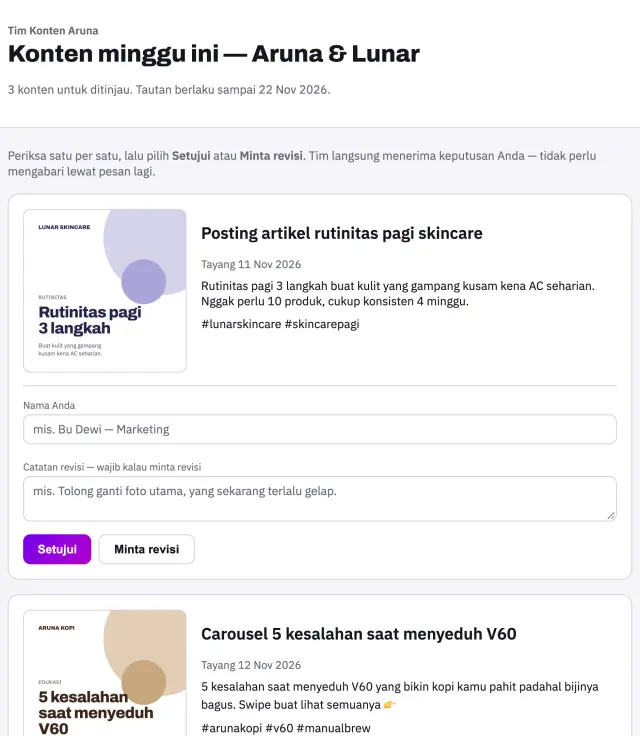
Client membuka tautan tanpa login dan melihat daftar konten untuk ditinjau, lengkap dengan pratinjau gambar (gambar, video, dan audio tampil sebagai pratinjau), naskah, dan caption. Brief dan lampiran Referensi tidak pernah ikut tampil. Di bawah tiap konten Client mengetik Nama Anda supaya tercatat siapa yang memutuskan. Setelah keputusan pertama, nama itu terisi otomatis untuk konten berikutnya.
Langkah 5: Client menyetujui atau meminta revisi
- Setujui: seketika task itu di dalam aplikasi maju ke tahap berikutnya.
- Minta revisi: Client menulis Catatan revisi, yang wajib diisi. Di aplikasi, task kembali ke tahap kerja sebelumnya, dan catatan Client tersimpan sebagai catatan revisi, sama seperti revisi dari pemeriksa internal.
Langkah 6: Pantau di sisi tim
Kembali di Client Portal, tabel Tautan yang pernah dibuat menunjukkan tiap batch: Isi, Keputusan client (misalnya 3 belum), dan Berlaku sampai. Di riwayat tiap task tercatat nama Client, waktu, dan alamat IP-nya. Jadi kalau ada yang bertanya kenapa konten ini sudah disetujui, buktinya ada.
Langkah 7: Cabut tautan kalau perlu
Salah kirim, atau batch sudah tidak perlu? Klik Cabut di baris batch itu, lalu konfirmasi. Tautan langsung tidak berlaku, dan halaman Client berubah menjadi "Tautan tidak berlaku". Tautan juga otomatis mati saat masa berlakunya habis. Tidak ada data yang terhapus.
Catatan keamanan singkat
Tautan berisi kode acak yang panjang, hanya disimpan dalam bentuk hash di server, dan percobaan password dibatasi. Meski begitu, siapa pun yang memegang tautannya bisa mengakses, jadi kirim hanya ke orang yang tepat.
Hasilnya
Keputusan Client masuk langsung ke aplikasi: task maju atau kembali sebagai revisi, lengkap dengan nama, waktu, dan catatannya. Tidak ada lagi "ACC ya kak" yang tercecer di chat.
Masalah yang sering muncul
- Menu Client Portal tidak ada. Client Portal tersedia di paket Studio.
- Konten tidak muncul di daftar yang bisa dikirim. Task harus sedang berada di salah satu tahap persetujuan Client yang kamu centang di Settings → Workflow.
- Client melihat "sudah diproses tim dan tidak lagi menunggu persetujuan Anda". Task sudah pindah tahap sejak tautan dikirim. Tiap konten hanya bisa diputuskan selama masih di tahap tempat ia dikirim; kirim tautan baru kalau perlu.
- Client kehilangan tautan. Tautan tidak bisa ditampilkan lagi. Buat batch baru, dan cabut batch lama kalau perlu.
- Client bilang tautannya tidak berlaku. Batch sudah dicabut atau masa berlakunya habis.
Lanjut ke tutorial berikutnya
Berikutnya, cara mencatat hasil konten setelah tayang. Alur approval internal dibahas di alur approval konten tanpa revisi tak berujung, dan referensinya di panduan pemakaian.