
Cara Mencatat Hasil Konten Setelah Tayang di Kontenika
Catat reach, views, dan interaksi konten yang sudah tayang di Kontenika di hari ke-3, ke-7, dan ke-30, dengan tangkapan layar dan video 3 menit.
Konten sudah tayang. Pertanyaan berikutnya: berhasil atau tidak? Kalau angkanya hanya tersimpan di dasbor platform, tim akan lupa belajar darinya. Karena itu Kontenika punya tempat khusus untuk mencatat hasil, langsung di task-nya. Setelah tutorial ini, kamu bisa mencatat angka insight dengan benar dan membaca kenaikannya. Perkiraan waktu: 5 menit per konten, tiga kali dalam sebulan.
Angka diisi manual: kamu menyalinnya dari layar insight platform, jadi tidak perlu menyambungkan akun apa pun. Tangkapan layar memakai data contoh sebuah tim konten fiktif (Tim Konten Aruna).
Sebelum mulai
- Mencatat hasil tersedia di semua paket. Tab Hasil konten di Reports mulai paket Creator.
- Task sudah ditandai tayang dan punya Channel. Tanpa channel, hasilnya tidak punya tempat: aplikasi memintamu mengisi Channel lewat Edit task dulu.
- Channel yang hasilnya dicatat diatur di Settings → Brands & Channels (tombol Hasil konten: dicatat pada channel).
Langkah 1: Tunggu pengingat di lonceng
Aplikasi mengingatkan kamu di hari ketiga, ketujuh, dan ketiga puluh setelah tayang (H+3, H+7, H+30). Pengingat muncul di lonceng, misalnya "Isi hasil H+30", dan hanya untuk orang yang menayangkan kontennya.
Langkah 2: Buka bagian Hasil konten di task
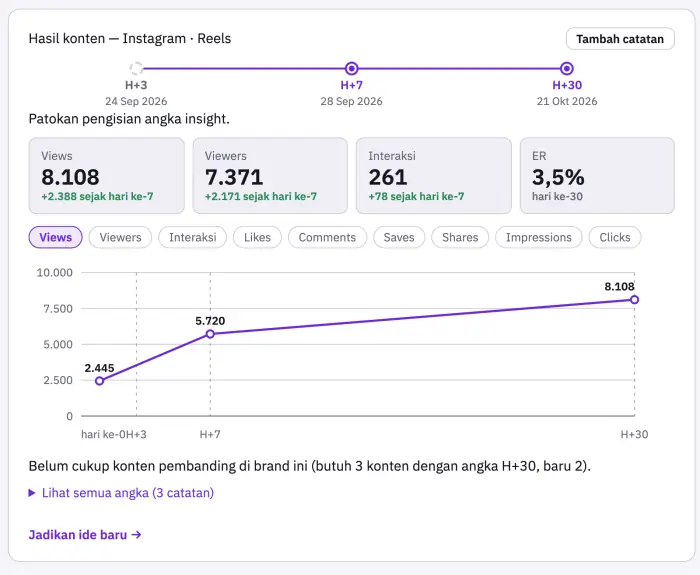
Buka task yang sudah tayang. Di halamannya ada kartu Hasil konten untuk tiap channel, lengkap dengan garis waktu patokan H+3, H+7, dan H+30 yang menunjukkan titik mana yang sudah tercatat. Kolom Tautan tayang di panel kanan menyimpan alamat postingan, jadi nanti mudah dibuka dari laporan.
Langkah 3: Isi catatan
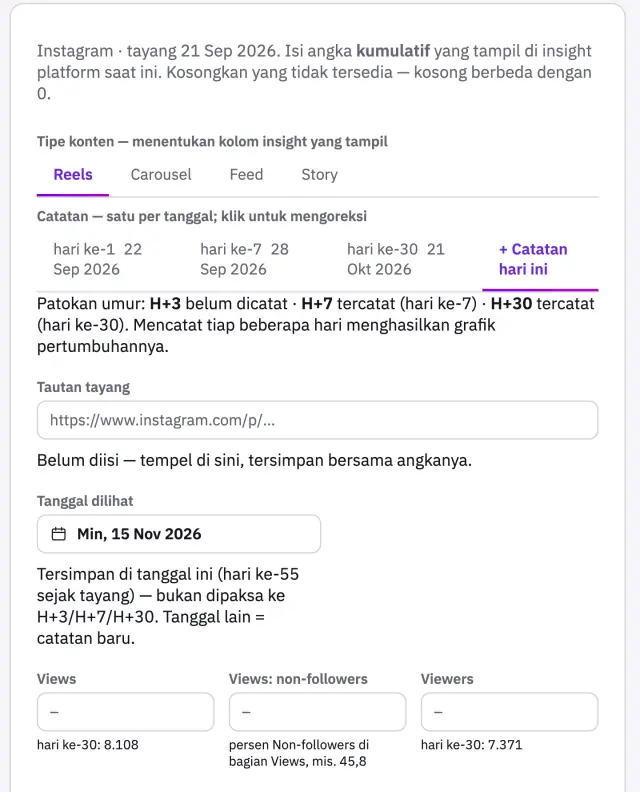
Klik Isi insight (atau Tambah catatan kalau sudah ada catatan lama). Form catatan berisi:
- Tipe konten: misalnya Reels, Carousel, Feed, atau Story untuk Instagram. TikTok punya daftarnya sendiri. Dengan memilih tipenya, aplikasi hanya menampilkan kolom angka yang relevan.
- Tautan tayang: tempel alamat postingan.
- Tanggal dilihat: tanggal kamu membaca angkanya. Tanggal ini menjadi hari ke-N sejak tayang.
- Kolom angka: salin dari layar insight platform, misalnya Views, Viewers, Likes, Comments, Shares, dan Saves. Metrik lain, seperti klik tautan, ada di bagian Metrik lain.
- Catatan / pelajaran (opsional): satu kalimat seperti "hook angka lebih kuat dari hook pertanyaan" adalah bahan berharga untuk brief berikutnya.
Klik + Catatan hari ini untuk menambah catatan di tanggal baru.
Langkah 4: Ingat bahwa angka bersifat kumulatif
Setiap catatan adalah angka kumulatif pada tanggal itu, bukan tambahan baru. Catatan hari ketujuh berisi total sampai hari ketujuh. Aplikasi tidak pernah menjumlahkan antar catatan. Yang ditampilkan adalah kenaikannya, seperti "+2.388 sejak hari ke-7", dan grafiknya. Tanggal selain H+3, H+7, dan H+30 tetap tersimpan di tanggalnya sendiri sebagai catatan baru.
Langkah 5: Biarkan kosong kalau angkanya tidak ada
Kosong berbeda dengan nol. Kalau sebuah angka memang tidak tersedia, biarkan kolomnya kosong, dan nanti tampil sebagai strip. Jangan diisi nol: nol palsu menarik rata-rata ke bawah dan membuat perbandingan tidak adil.
Langkah 6: Koreksi kalau salah isi
Klik catatan yang salah (di daftar Catatan, satu per tanggal), lalu koreksi. Angka lamanya tetap tercatat di log task.
Langkah 7: Pahami engagement rate
Dari angka itu, aplikasi menghitung engagement rate (ER): (likes + comments + shares + saves) dibagi reach. Kalau salah satu komponennya tidak lengkap, hasilnya tampil strip, bukan angka yang menyesatkan.
Hasilnya
Setiap konten punya jejak hasil di tiga titik, yang menjadi bahan tab Hasil konten di Reports. Dari kartu Hasil konten kamu juga bisa meneruskan konten yang berhasil menjadi ide baru lewat Jadikan ide baru.
Masalah yang sering muncul
- Kartu Hasil konten tidak muncul di task. Task belum ditandai tayang, channel kosong, atau channel itu tidak dicatat hasilnya.
- ER tampil strip. Salah satu komponennya (likes, comments, shares, saves, atau reach) belum diisi.
- Catatan baru tidak mengubah catatan lama. Memang begitu: satu tanggal satu catatan. Kalau salah, klik catatan lamanya untuk mengoreksi.
Lanjut ke tutorial berikutnya
Berikutnya, cara membaca laporan tim di Reports, yang memakai catatan ini. Sebelumnya, cara mengirim, menyetujui, merevisi, dan menayangkan task dan panduan pemakaian.