
Cara Membaca Laporan Tim di Reports Kontenika
Baca ketepatan deadline, lama tiap tahap, beban tim, dan hasil konten di Reports Kontenika, lalu ekspor ke CSV atau PDF. Dengan video 3 menit.
Reports mengubah catatan kerja harian menjadi gambaran yang bisa dipakai untuk memutuskan sesuatu: siapa yang kewalahan, tahap mana yang lambat, dan konten apa yang paling berhasil. Tidak ada yang perlu kamu hitung manual. Setelah tutorial ini, kamu bisa membaca tiga tab laporan dan membawa hasilnya ke rapat. Perkiraan waktu: 10 menit.
Tangkapan layar memakai data contoh sebuah tim konten fiktif (Tim Konten Aruna). Angkanya contoh, bukan statistik asli.
Sebelum mulai
- Reports tersedia mulai paket Creator.
- Laporan hanya sebaik data yang dicatat tim. Kalau tim rajin menandai tayang dan mencatat hasil konten, laporannya akan tajam. Kalau tidak, ia akan samar.
Langkah 1: Atur rentang tanggal dan pilih tab
Reports punya tiga tab: Laporan saya (pekerjaanmu sendiri), Tim (angka gabungan), dan Hasil konten. Di atasnya ada pemilih Dari dan Sampai, serta pintasan Bulan ini, Bulan lalu, 30 hari, dan 90 hari. Atur rentangnya, lalu klik Terapkan.
Langkah 2: Baca Laporan saya
Tab ini hanya berisi pekerjaanmu: berapa yang selesai, berapa yang tepat waktu, dan berapa kali kena revisi. Anggap sebagai tempat bercermin, bukan papan peringkat.
Langkah 3: Baca tab Tim
Tab Tim dibuka dengan Ketepatan deadline: berapa persen konten yang tayang sesuai jadwal, serta lama rata-rata proses dari brief sampai tayang. Klik angkanya untuk membuka daftar task di baliknya.
Bagian yang paling berguna adalah Lama di tiap tahap: kamu langsung melihat di tahap mana task paling lama tinggal, mungkin approval yang selalu mengendap atau produksi yang kewalahan. Di sebelahnya ada Antrean per tahap, berapa task yang sedang menunggu di setiap titik.
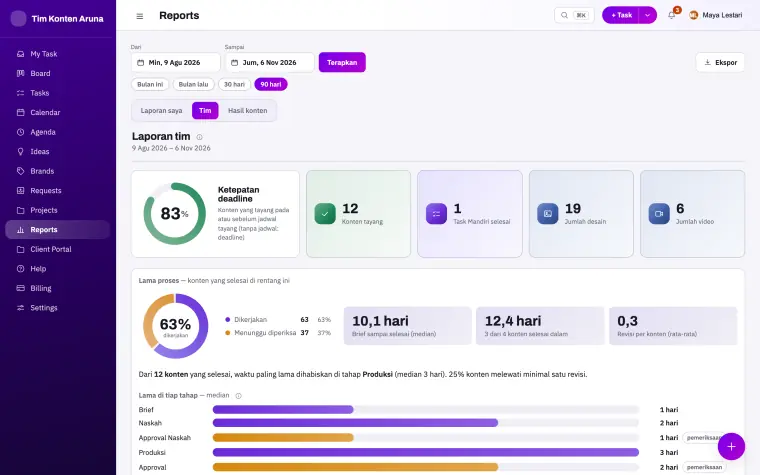
Masih di tab Tim ada Beban tiap orang sekarang, Jumlah revisi per task, dan Antrean persetujuan. Pakai untuk obrolan yang konstruktif di rapat tim, misalnya kenapa satu task kena empat kali revisi dan apakah briefnya yang kurang jelas. Sebaran Per brand, Per channel, dan Per konten membantu menjawab apakah porsi kerja sudah sesuai prioritas.
Langkah 4: Periksa kerapian data
Reports juga menunjukkan hal yang perlu dibereskan, misalnya ide yang menunggu keputusan lebih dari 30 hari, konten yang sudah tayang tetapi channel-nya kosong sehingga hasilnya tidak bisa dilacak, dan konten yang sudah tayang tetapi pemohonnya belum dikabari. Klik barisnya untuk langsung ke daftar yang perlu dibereskan.
Langkah 5: Baca tab Hasil konten
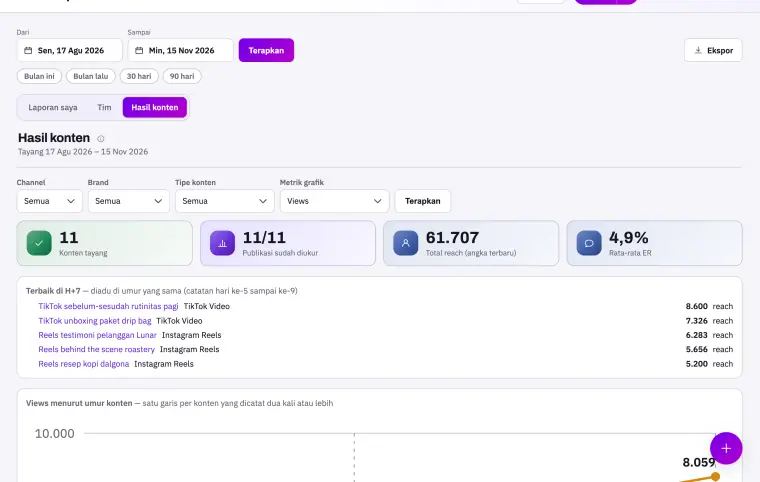
Tab Hasil konten memakai catatan yang diisi tim. Di bagian atas ada kartu ringkasan: Konten tayang, Publikasi sudah diukur, Total reach, dan Rata-rata ER. Peringkat Terbaik di H+7 mengadu konten di umur yang sama, supaya konten lama tidak menang hanya karena umurnya lebih panjang; konten yang belum berumur tujuh hari belum ikut peringkat dan jumlahnya diberi tahu. Grafiknya menampilkan satu garis per konten, dengan metrik yang bisa kamu ganti lewat Metrik grafik. Saring juga per Channel, Brand, dan Tipe konten.
Langkah 6: Cari pola hook, CTA, dan sudut pandang
Karena tiap task bisa diberi jenis hook, ajakan (CTA), dan sudut pandang (POV), laporan mengelompokkan hasilnya menjadi Pola hook, CTA & POV. Kamu bisa melihat hook mana yang rata-rata menghasilkan reach terbaik, atau ajakan mana yang paling sering disimpan. Ingat, ini pola, bukan sebab-akibat: angka dari satu-dua konten belum bisa dipegang, jadi perhatikan kolom jumlah konten.
Langkah 7: Bawa laporan keluar
Klik Ekspor. Pilihannya: CSV Ringkas dan CSV Rinci untuk diolah di spreadsheet, CSV Hasil konten, Salin ringkasan untuk ditempel ke chat, dan Laporan presentasi (PDF) berupa slide siap kirim ke atasan atau Client.
Hasilnya
Kamu bisa menjawab pertanyaan seperti "kenapa konten sering terlambat?" dan "konten seperti apa yang paling berhasil?" dengan data, bukan tebakan.
Masalah yang sering muncul
- Menu Reports tidak ada. Reports mulai tersedia di paket Creator.
- Angka tampak kosong atau samar. Periksa rentang tanggal, dan pastikan tim menandai tayang serta mengisi hasil konten.
- Konten tertentu tidak masuk peringkat H+7. Ia belum berumur tujuh hari, atau belum punya catatan di sekitar hari ke-7.
Lanjut ke tutorial berikutnya
Berikutnya, cara memasang asisten AI dengan kunci sendiri. Sebelumnya, cara mencatat hasil konten dan panduan pemakaian. [[coba]]