
Cara Menjadwalkan Konten dengan Calendar, Plan, dan Agenda
Atur jadwal konten di Kontenika: buat Plan, seret ke tanggal lain, jadikan Task, dan catat rapat atau shooting di Agenda. Dengan video 3 menit.
Calendar menyatukan tiga hal dalam satu bulan: Plan, Task, dan Agenda. Dari sini kamu bisa melihat apakah bulan ini penuh atau kosong, brand mana yang terlalu sering tayang, dan kapan ada rapat atau shooting. Setelah tutorial ini, kamu bisa mengisi kalender satu bulan dan menjadikan rencana itu pekerjaan. Perkiraan waktu: 10 menit.
Tangkapan layar memakai data contoh sebuah tim konten fiktif (Tim Konten Aruna).
Sebelum mulai
- Calendar dan Plan tersedia di semua paket.
- Agenda tersedia mulai paket Creator.
- Brand dan channel sudah ditambahkan di Settings.
Langkah 1: Bedakan tiga bentuk di Calendar
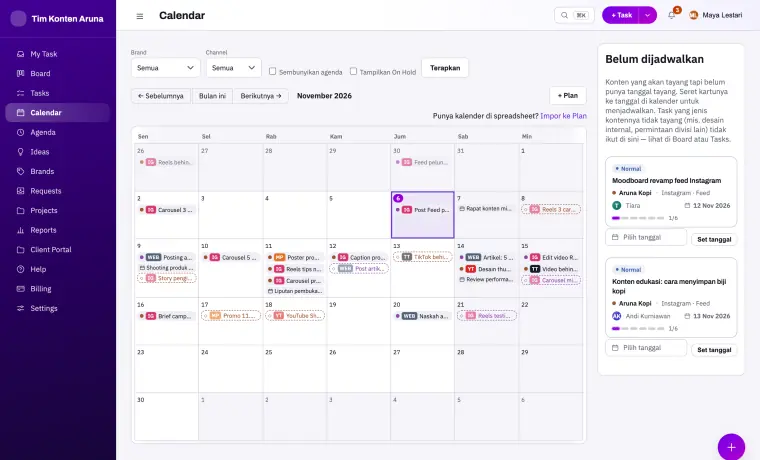
- Task muncul di tanggal tayangnya, berwarna sesuai brand.
- Plan muncul dengan garis putus-putus: tanda bahwa itu masih rencana.
- Agenda tampil sebagai batang memanjang selama kegiatannya.
Langkah 2: Buat Plan
Plan adalah niat: sekitar tanggal ini, kami mau menayangkan sesuatu. Ia belum punya penanggung jawab, tahap, atau deadline produksi, sehingga tidak muncul di Board.
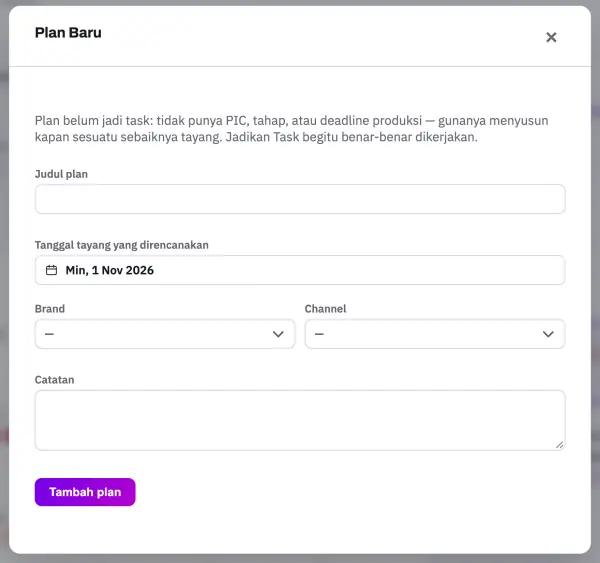
Klik + Plan, lalu isi:
- Judul plan.
- Tanggal tayang yang direncanakan.
- Brand dan Channel.
- Catatan: misalnya ide hook atau referensinya.
Klik Tambah plan. Kalau rencanamu berasal dari Ideas, tidak perlu mengetik ulang: cukup klik Jadikan Plan di detail ide.
Langkah 3: Seret untuk memindahkan
Rencana sering berubah. Seret saja Plan ke tanggal lain dan tanggalnya ikut berubah. Task juga bisa diseret untuk mengubah tanggal tayangnya.
Langkah 4: Cek panel Belum dijadwalkan
Di sebelah kalender ada panel Belum dijadwalkan, berisi task yang belum punya tanggal tayang. Seret ke tanggal yang kamu mau, atau pakai tombol Set tanggal. Tanpa panel ini, task tanpa tanggal tidak terlihat di mana pun di kalender.
Langkah 5: Jadikan Plan itu Task
Saat waktunya produksi, klik Plan itu lalu klik Jadikan Task. Judul, brand, channel, dan tanggal tayangnya terbawa. Kamu tinggal melengkapi brief dan memilih penanggung jawab. Begitu task tersimpan, Plan itu berhenti tampil sebagai rencana di kalender, dan task-nya tampil di tanggal yang sama dengan garis penuh.
Langkah 6: Saring kalender yang terlalu ramai
Di atas kalender ada filter Brand dan Channel, serta pilihan Sembunyikan agenda kalau kamu hanya ingin melihat konten. Tombol Sebelumnya, Bulan ini, dan Berikutnya memindahkan bulan.
Langkah 7: Impor kalender dari spreadsheet
Punya kalender konten di spreadsheet? Klik Impor ke Plan. Unduh templatnya (kolom: Judul, Tanggal, Brand, Channel, Catatan), isi atau tempel dari sheet lama, lalu lihat pratinjau. Baris yang bermasalah ditandai dan dilewati, sisanya masuk jadi Plan. Dalam sekali jalan, kalender satu bulan bisa terisi. Kamu juga bisa mulai dari template content plan 30 hari.
Langkah 8: Catat rapat dan shooting di Agenda
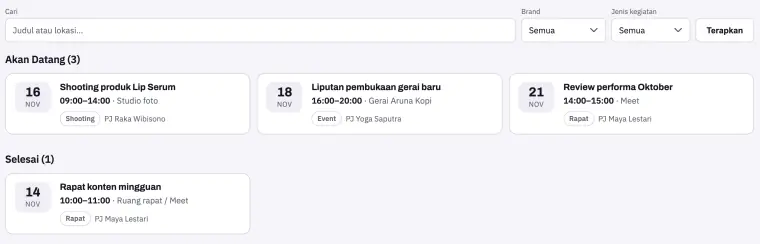
Agenda untuk kegiatan yang bukan konten: rapat, shooting, event. Tampilannya daftar, dikelompokkan menjadi Sedang Berlangsung, Akan Datang, dan Selesai.
Klik + Agenda, lalu isi judul, Jenis kegiatan, Penanggung jawab, tanggal dan jam mulai serta selesai, Lokasi, dan Peserta. Agenda bisa dikaitkan dengan brand, dan diberi deskripsi. Daftar bisa dicari lewat judul atau lokasi, dan disaring per brand dan jenis kegiatan.
Hasilnya
Rencana, pekerjaan, dan kegiatan timmu terlihat dalam satu kalender. Plan yang sudah dikerjakan berpindah menjadi Task, dan task tanpa tanggal tidak lagi tersembunyi.
Masalah yang sering muncul
- Task tidak muncul di Calendar. Task tanpa tanggal tayang tampil di panel Belum dijadwalkan, bukan di kalender. Beri tanggal lewat Set tanggal atau seret ke kalender.
- Plan tidak muncul di Board. Itu memang begitu: Plan baru muncul di Board setelah dijadikan Task.
- Menu Agenda tidak ada. Agenda mulai tersedia di paket Creator.
Lanjut ke tutorial berikutnya
Berikutnya, cara membuat task konten. Untuk menyusun kalender sebulan, baca cara membuat content plan 1 bulan, dan referensi di panduan pemakaian.